Enviar a cocina
Objetivo: anotar lo que pide el cliente, que cocina (o la impresora de la estación) lo reciba y saber corregir un error después.
Ver el flujo completo (20 s)
-
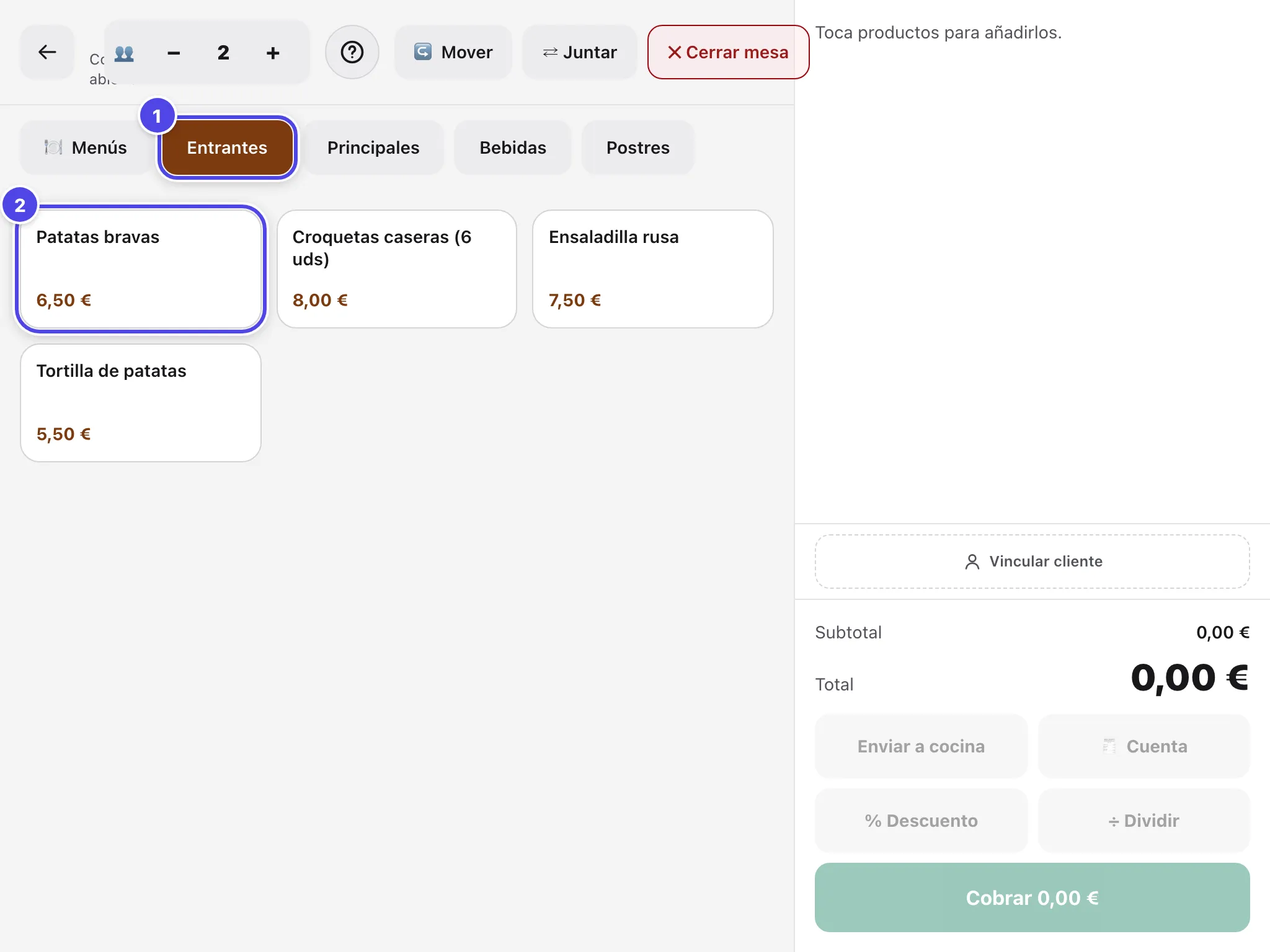
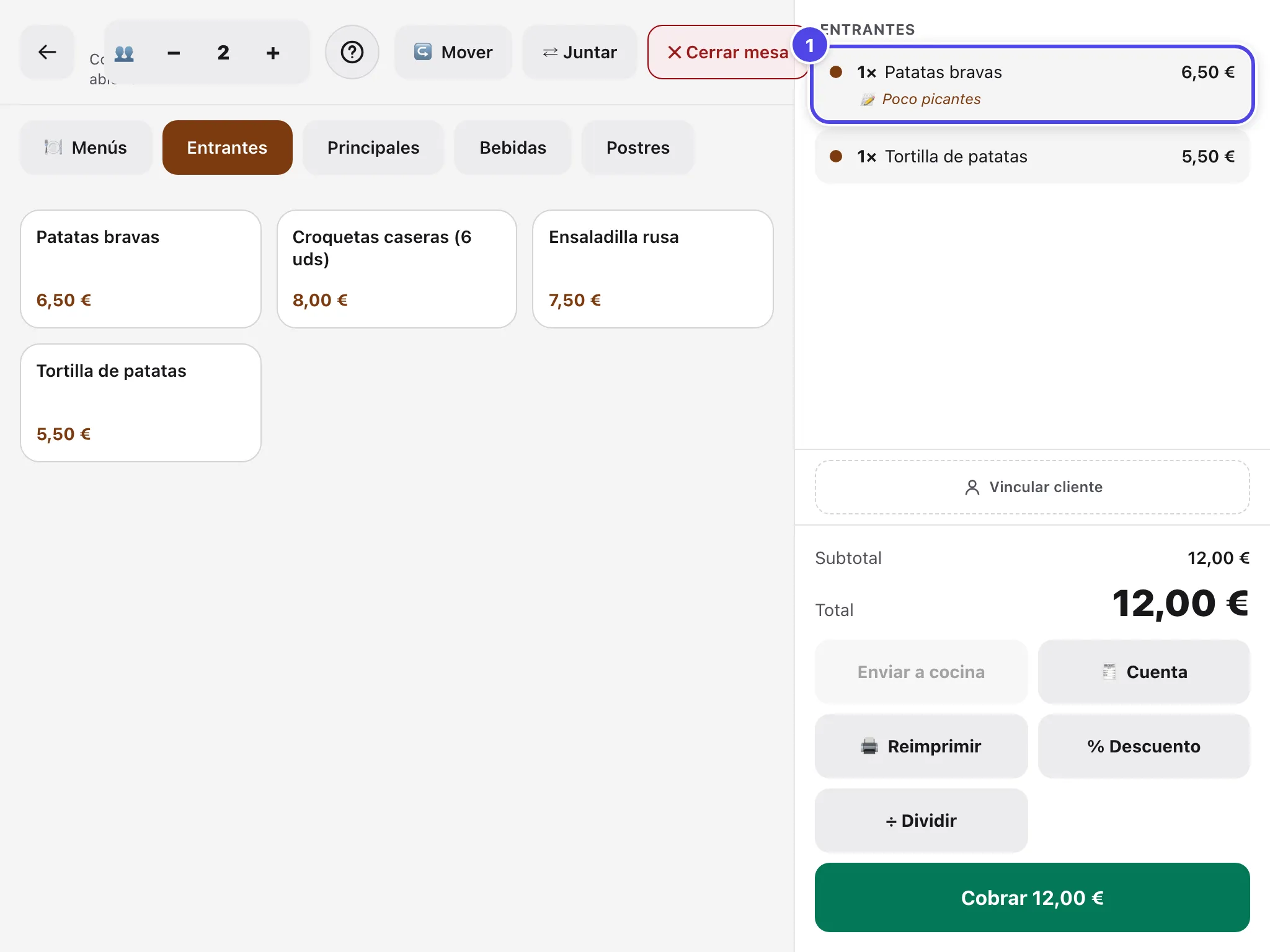
Con la comanda abierta, elige una categoría (por ejemplo Entrantes) y toca el producto que quieras (por ejemplo «Patatas bravas», 6,50 €).
-
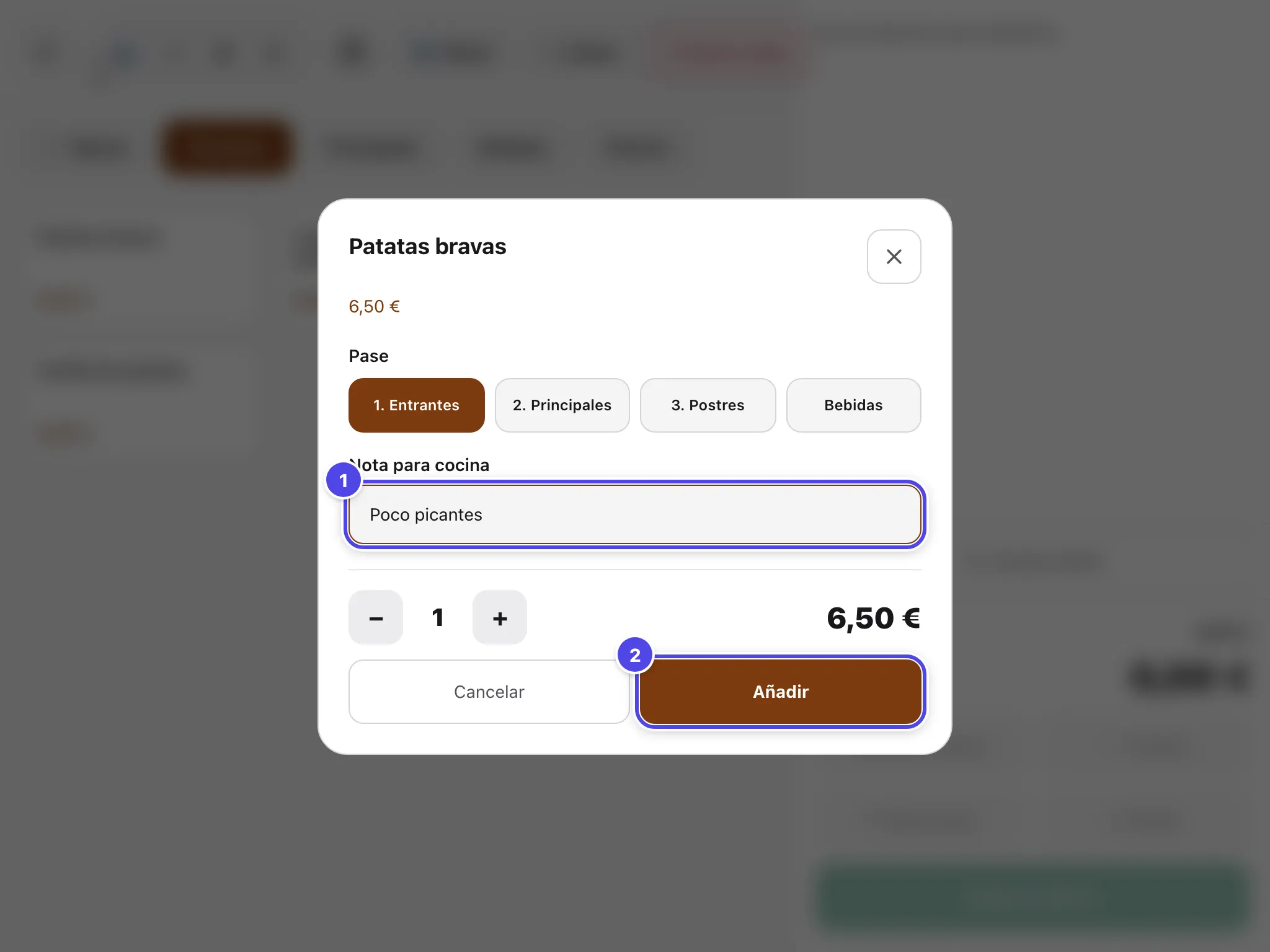
Tocar un producto no lo añade directamente: se abre su hoja de opciones. Ahí eliges el Pase (1. Entrantes, 2. Principales, 3. Postres, Bebidas), escribes una Nota para cocina (por ejemplo «Poco picantes»), ajustas la cantidad con − y + y pulsas Añadir. Cancelar descarta el producto.
-
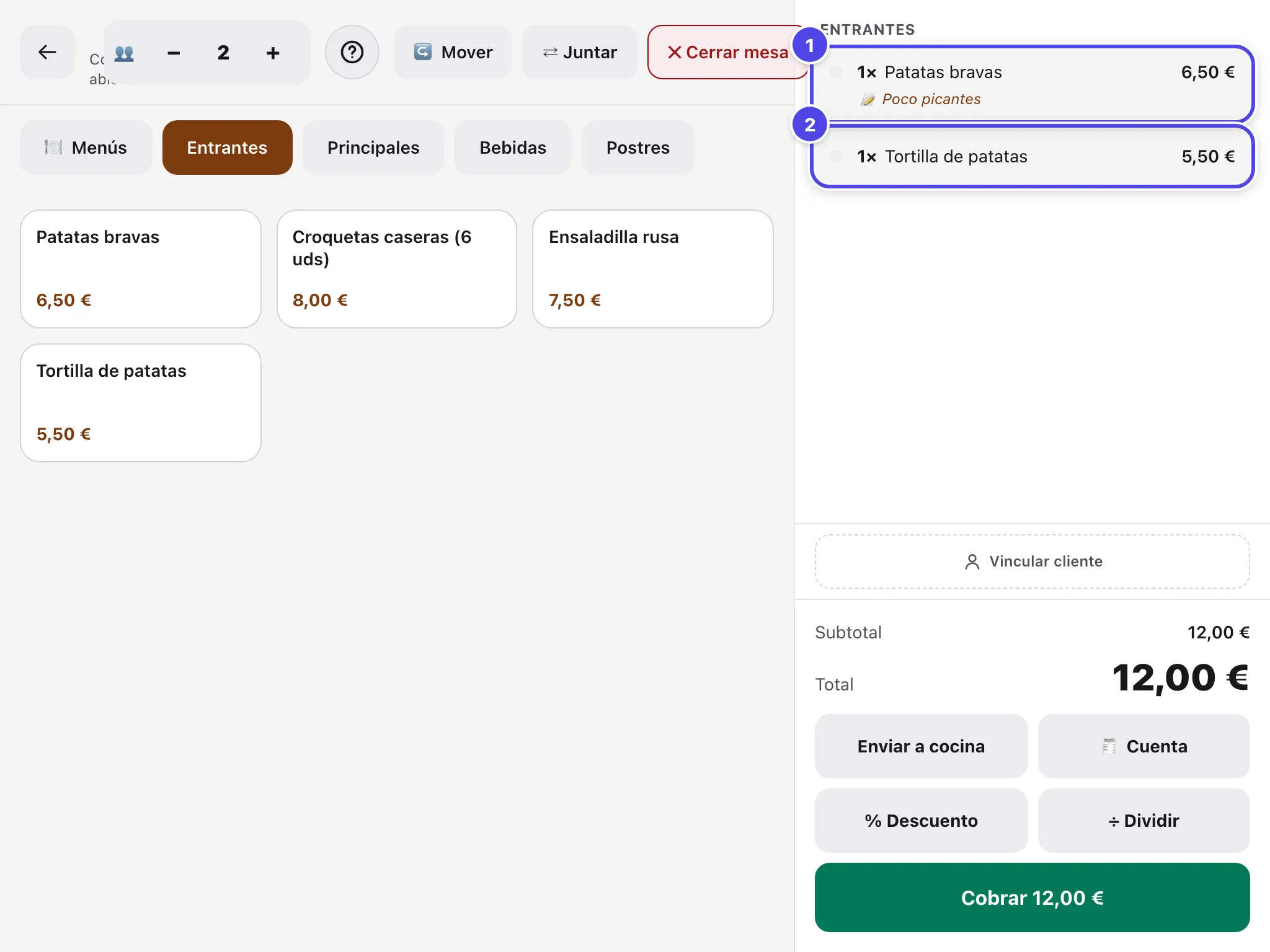
La línea aparece en el panel de la derecha, agrupada por pase («ENTRANTES»), con su cantidad (1×), el precio y la nota en cursiva. Repite los pasos 1 y 2 para cada producto (en la captura se añade también una «Tortilla de patatas»). El total se actualiza al momento.
-
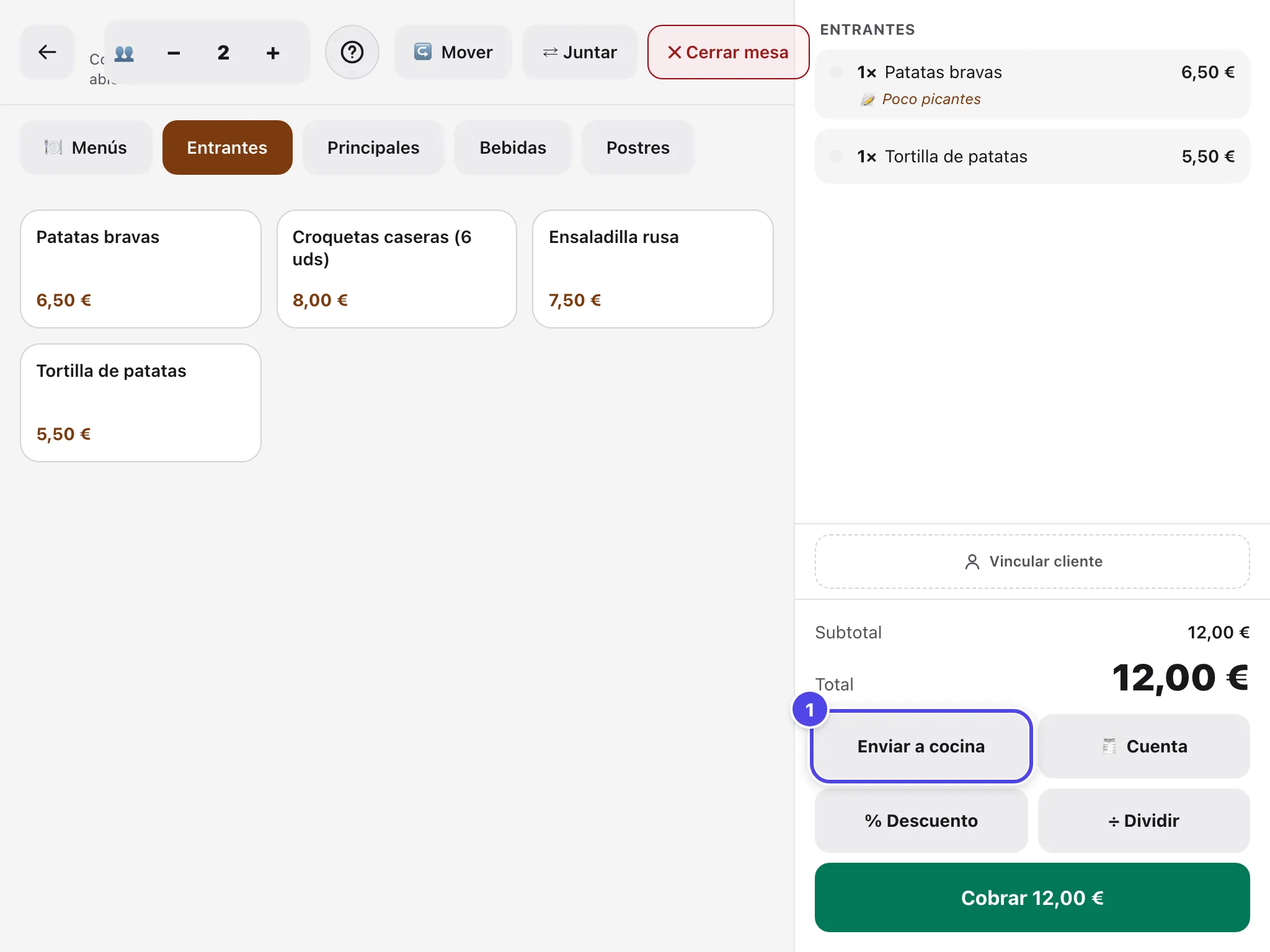
Cuando esté todo, pulsa Enviar a cocina. El botón solo está activo si hay líneas pendientes.
-
Las líneas dejan de ser pendientes y cocina las recibe en su pantalla. En la comanda, Enviar a cocina vuelve a quedar desactivado hasta que añadas algo nuevo, y aparece Reimprimir para sacar otra copia del ticket de cocina.
Marchar por pases
Sección titulada «Marchar por pases»Si hay líneas pendientes en más de un pase (por ejemplo entrantes y principales), aparecen botones Marchar por pase bajo los botones de la comanda. Úsalos para mandar solo un pase y dejar el resto para más tarde.
Corregir lo enviado
Sección titulada «Corregir lo enviado»- Una línea pendiente se edita (cantidad y nota, botón Guardar) o se quita con Quitar línea («¿Seguro? Toca para quitar»).
- Una línea enviada ya no se puede cambiar de cantidad ni de nota, y no se puede borrar. Tócala y pulsa Anular línea enviada: si tiene varias unidades, elige cuántas en Unidades a anular y escribe el Motivo de la anulación.
- Si una impresora de cocina falla verás un aviso rojo («La comanda NO se imprimió en …»): pulsa Reintentar.