Carta QR
Objetivo: que los clientes vean la carta y pidan desde su móvil, con control de tu parte.
Ver el flujo completo (20 s)
-
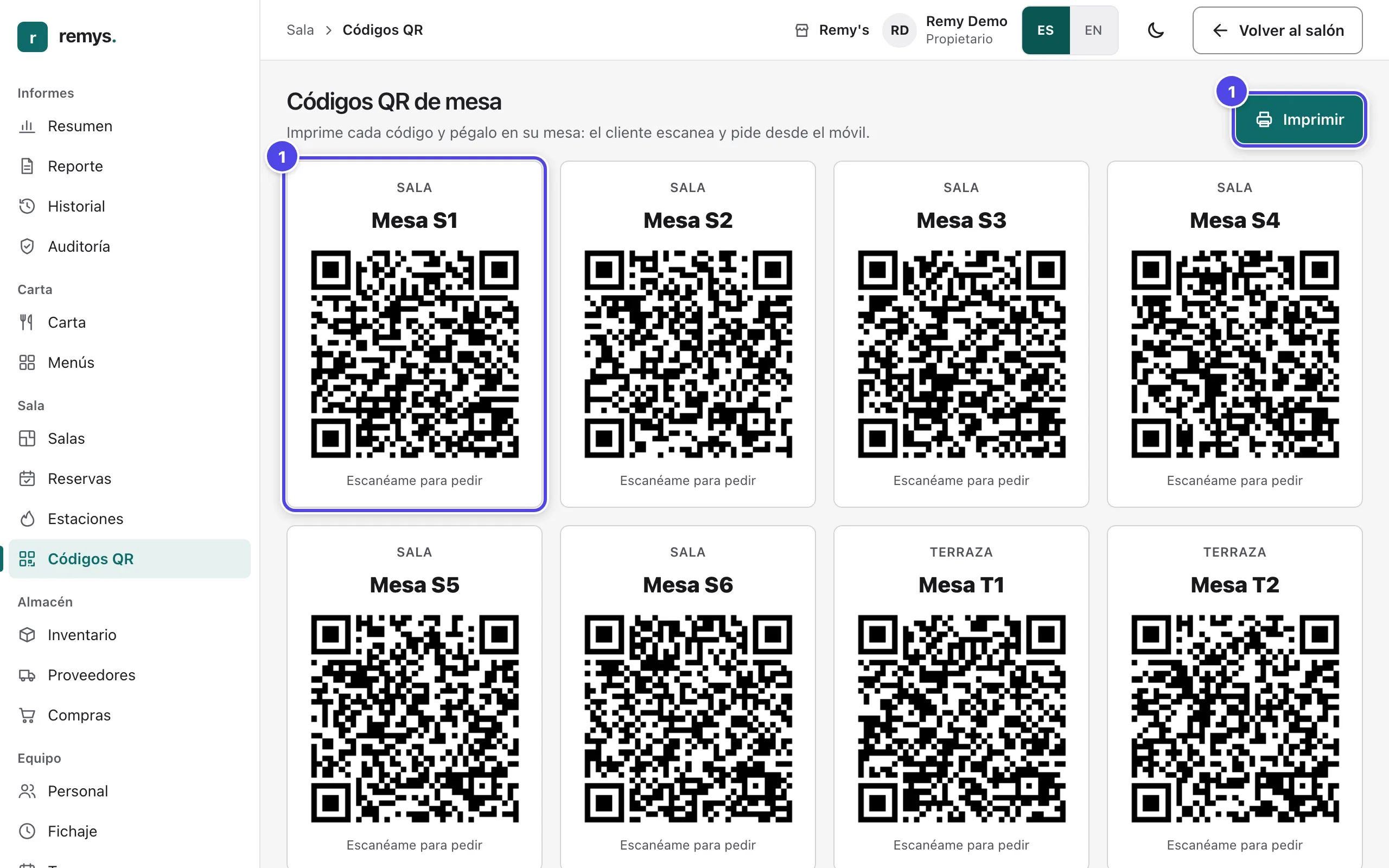
Ve a Back-office → Sala → Códigos QR. Cada mesa tiene su tarjeta con la sala, el nombre («Mesa S1») y su QR, con el texto «Escanéame para pedir». Pulsa Imprimir (1) y pega cada código en su mesa.
-
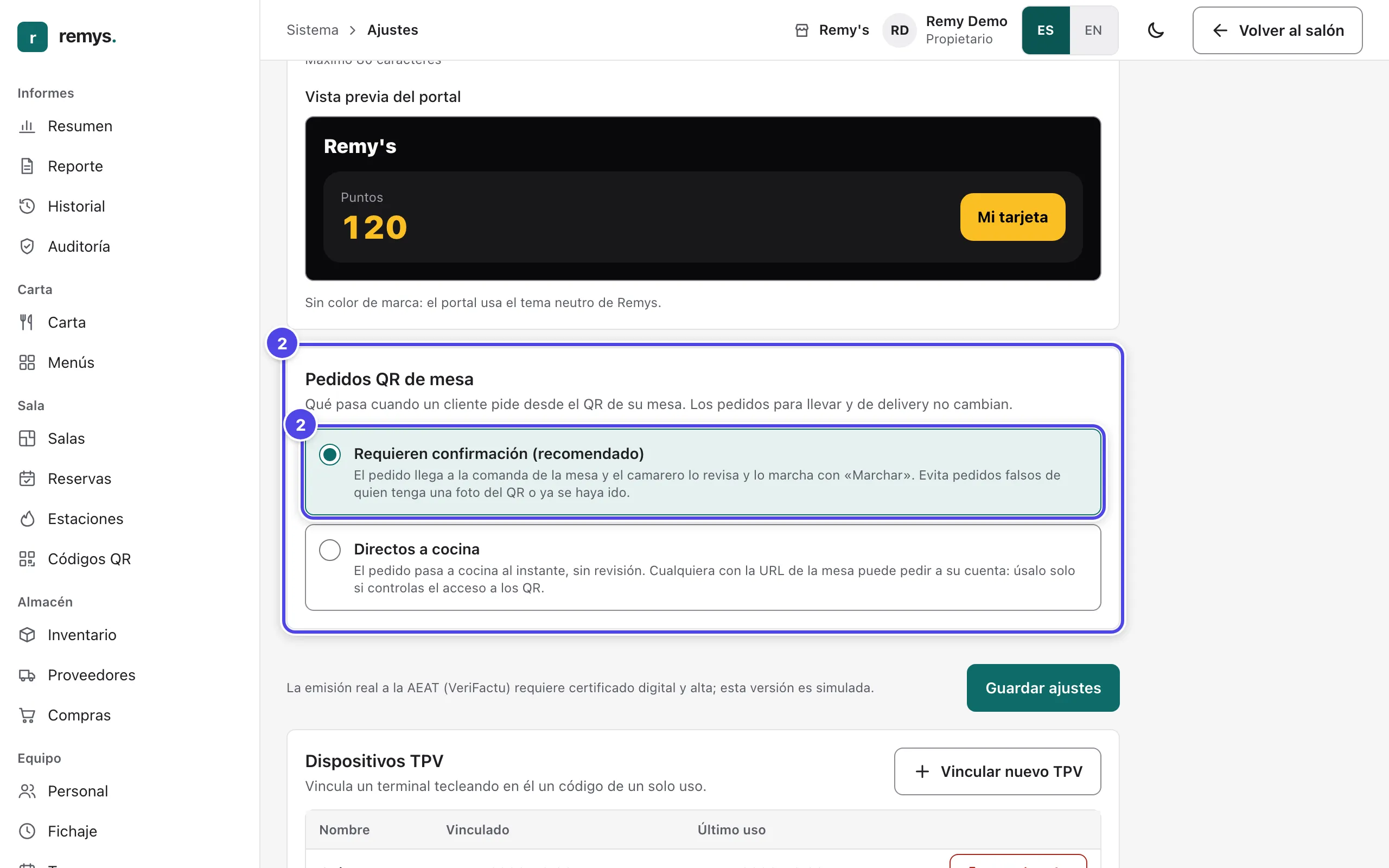
En Back-office → Sistema → Ajustes, baja hasta Pedidos QR de mesa (2) y elige qué pasa con un pedido (después, Guardar ajustes):
- Requieren confirmación (recomendado): el pedido llega a la comanda de la mesa y el camarero lo revisa antes de enviarlo.
- Directos a cocina: pasa a cocina al instante, sin revisión.
-
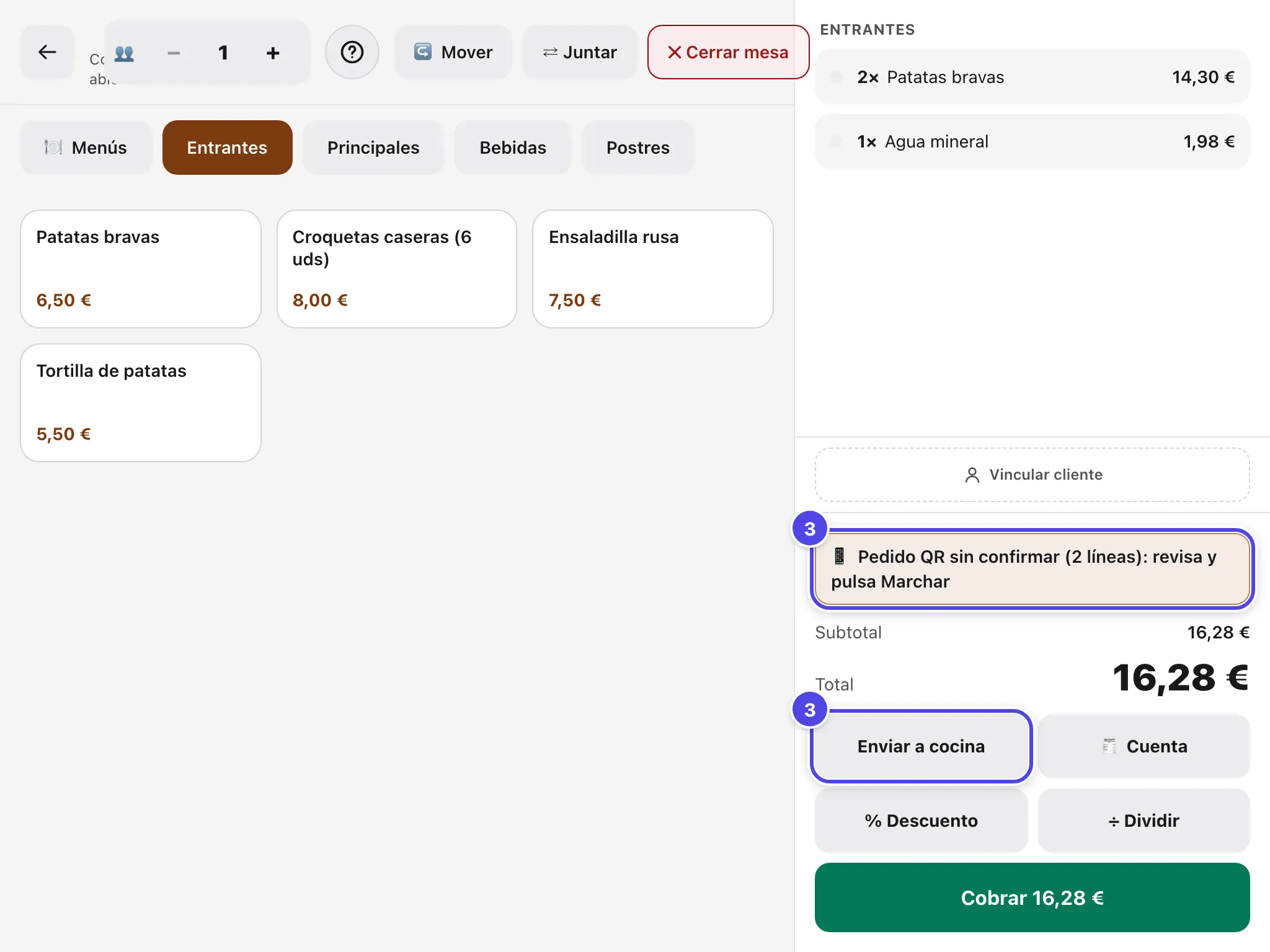
Con confirmación, cuando un cliente pide, la comanda de la mesa muestra las líneas y el aviso «Pedido QR sin confirmar (2 líneas): revisa y pulsa Marchar» (3). En el TPV, el botón que lo marcha es Enviar a cocina (3). El salón también muestra una insignia QR en la mesa y un contador «N pedidos QR por confirmar».