Primeros pasos
Objetivo: dejar el restaurante listo para cobrar en unos minutos: negocio, carta, salón y equipo.
Ver el flujo completo (20 s)
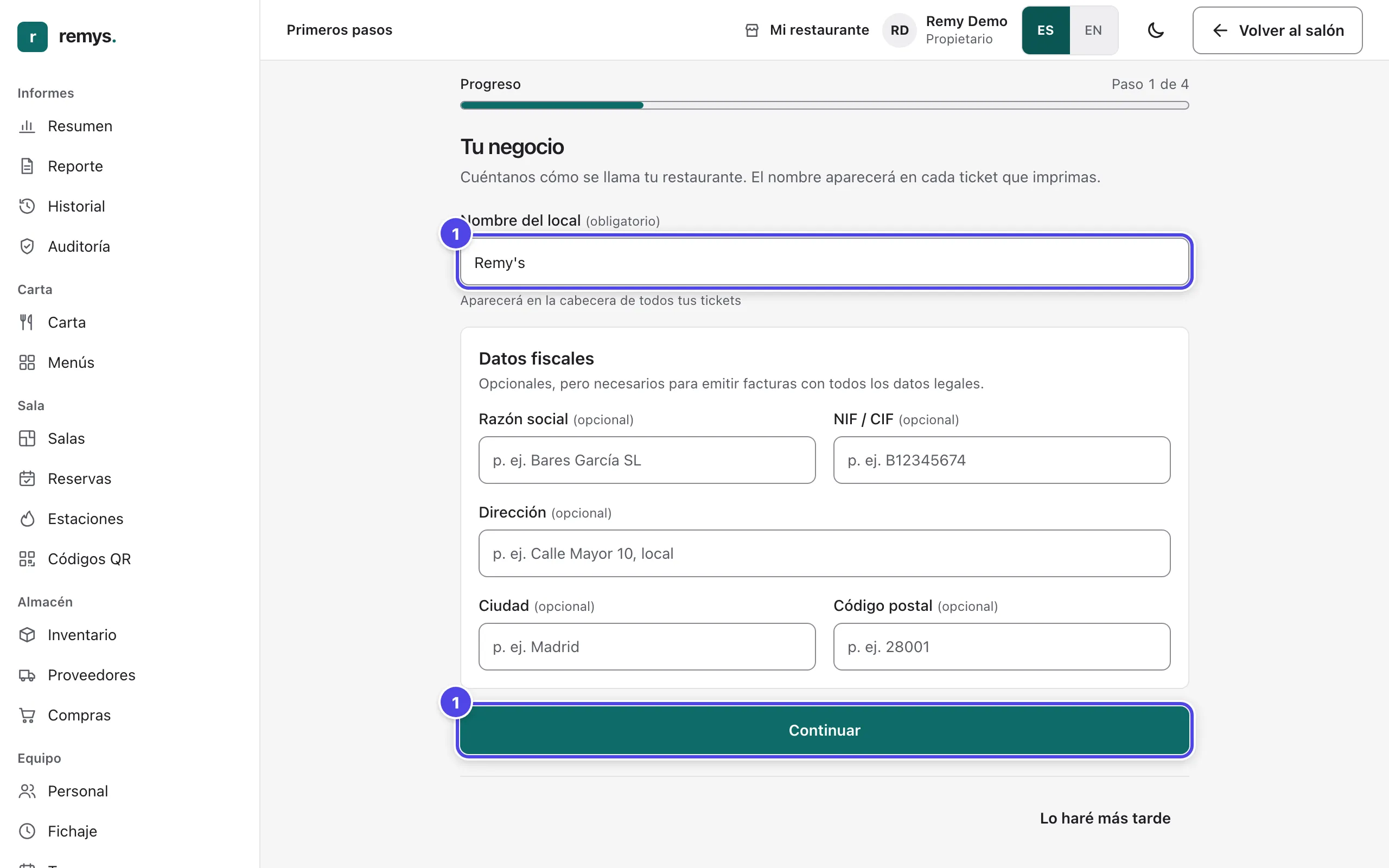
Al entrar por primera vez como propietario se abre Pon en marcha tu restaurante («Sigue estos pasos para empezar a cobrar hoy mismo»), con una barra de progreso («Paso 1 de 4», «25 % completado»). Cada paso se puede saltar con Lo haré más tarde, volver atrás con Atrás y completar después desde el Back-office. Salir cierra el asistente.
-
Tu negocio. Escribe el Nombre del local (obligatorio; aparecerá en la cabecera de todos tus tickets) (1). Los Datos fiscales (razón social, NIF / CIF, dirección, ciudad, código postal) son opcionales, pero necesarios para emitir facturas con todos los datos legales. Pulsa Continuar (1).
-
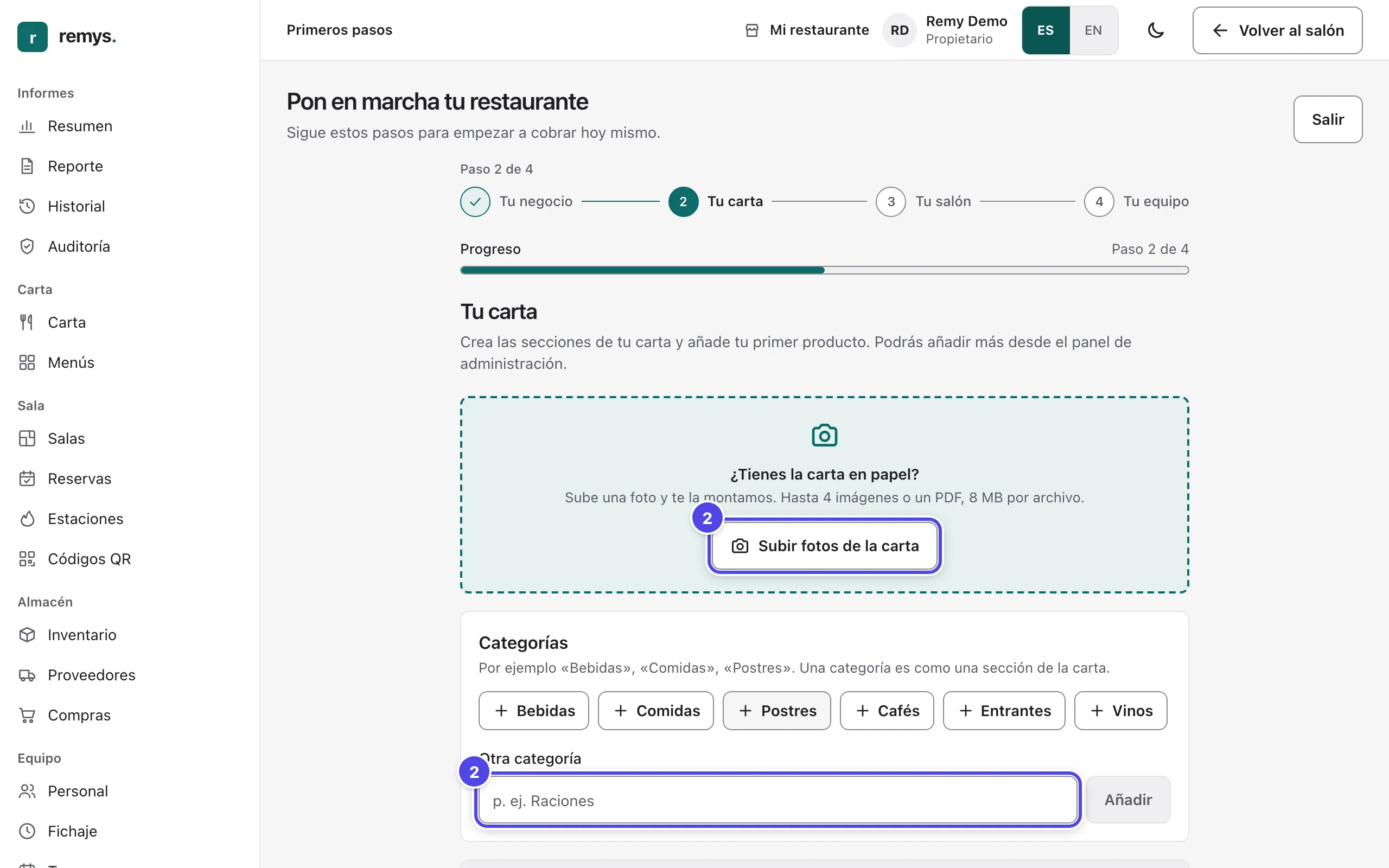
Tu carta. Tienes dos caminos. Si tienes la carta en papel, pulsa Subir fotos de la carta (2): hasta 4 imágenes o un PDF, cada archivo de hasta 8 MB, y revisas los productos leídos. O crea a mano las Categorías (2): toca una sugerida (Bebidas, Comidas, Postres, Cafés, Entrantes, Vinos) o escribe «Otra categoría…» y pulsa Añadir. El botón de continuar queda desactivado («Crea al menos una categoría para continuar») hasta que haya una.
-
Tu primer producto. Con una categoría creada, escribe el nombre y el precio de tu primer producto (por ejemplo «Café con leche», 1,50) y pulsa Añadir producto; verás «Producto añadido». Si importaste desde foto, revisa los precios: pueden venir mal, y Crear mi carta (N productos) no se activa hasta rellenar los que falten. Luego pulsa Continuar.
-
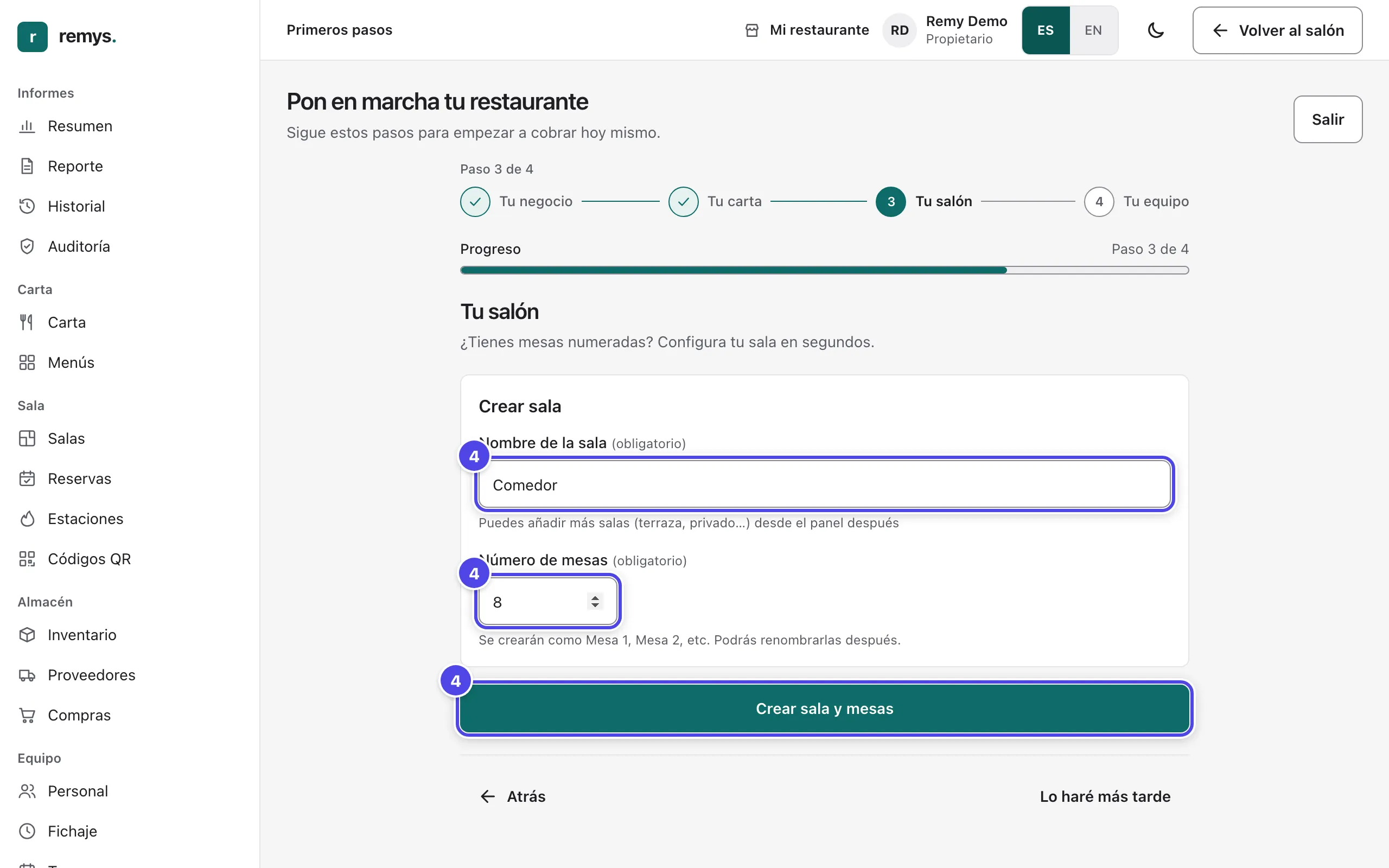
Tu salón. Elige Sí, tengo mesas (o Solo barra / para llevar si no las necesitas). Con mesas, escribe el Nombre de la sala (4, por ejemplo «Comedor») y el Número de mesas (4, por ejemplo 8; se crean como Mesa 1, Mesa 2… y puedes renombrarlas después) y pulsa Crear sala y mesas (4). Verás «Sala creada».
-
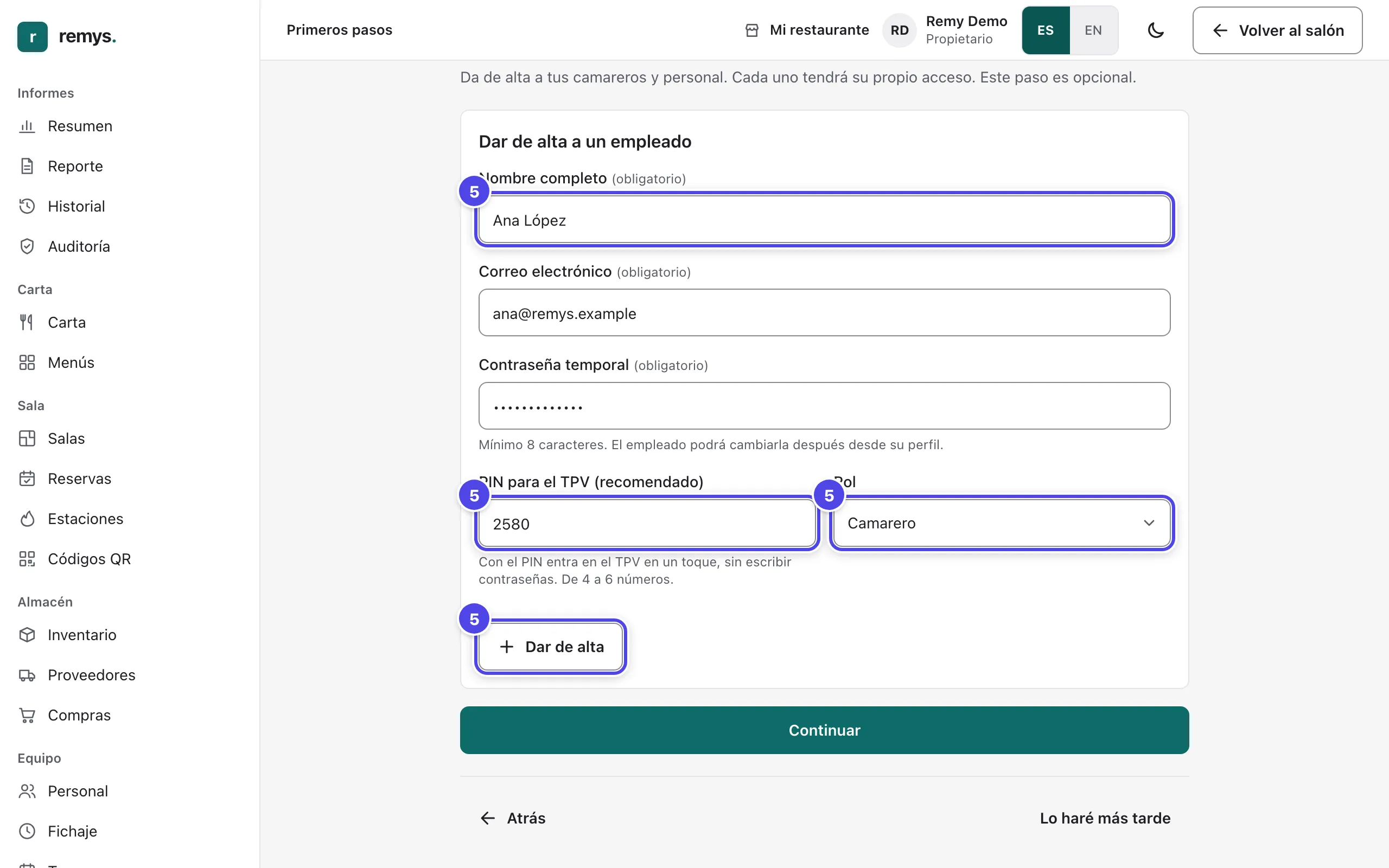
Tu equipo (opcional). En Dar de alta a un empleado pon el Nombre completo, el Correo electrónico, una Contraseña temporal (el empleado podrá cambiarla), un PIN para el TPV (recomendado) de 4 a 6 números (con él entra al TPV de un toque) y el Rol (5). Pulsa Dar de alta (5) y, cuando termines, Continuar.
-
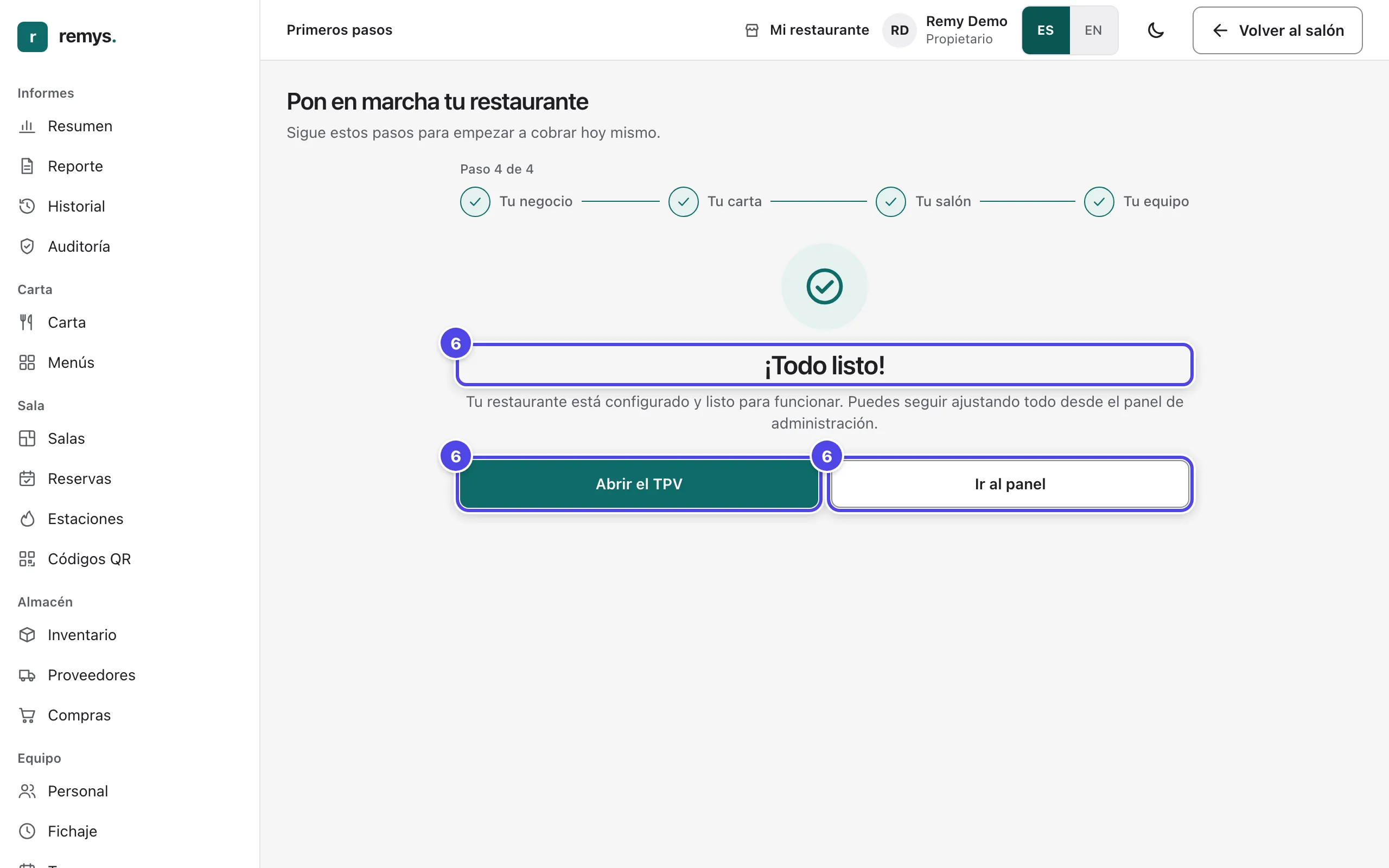
¡Todo listo! («Tu restaurante está configurado y listo para funcionar. Puedes seguir ajustando todo desde el panel de administración.») (6). Elige Abrir el TPV o Ir al panel (6).