Salas y mesas
Objetivo: que el plano del TPV reproduzca tu local.
Ver el flujo completo (20 s)
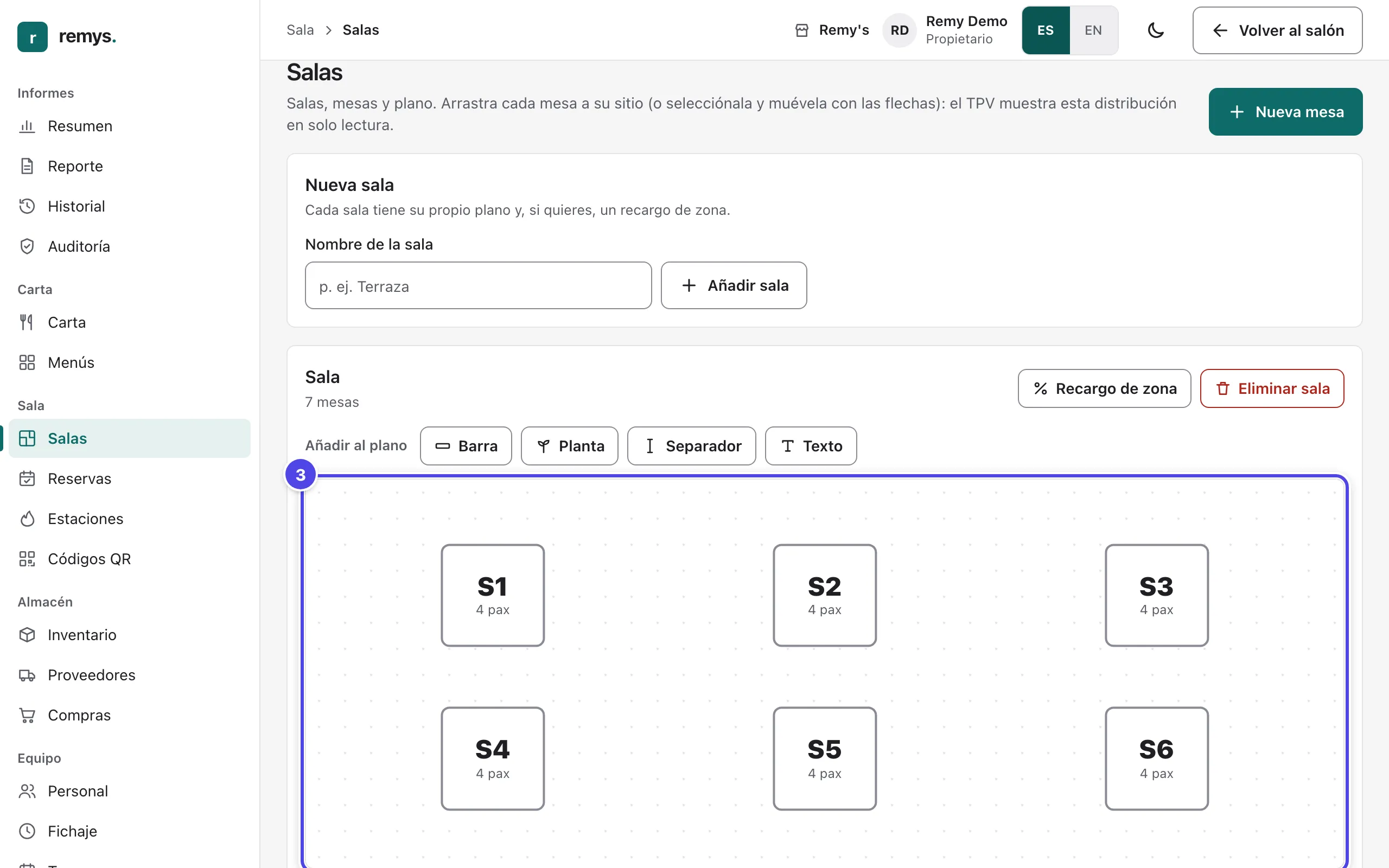
Ve a Back-office → Sala → Salas. Bajo el título verás el recordatorio «Arrastra cada mesa a su sitio (o selecciónala y muévela con las flechas): el TPV muestra esta distribución en solo lectura.».
-
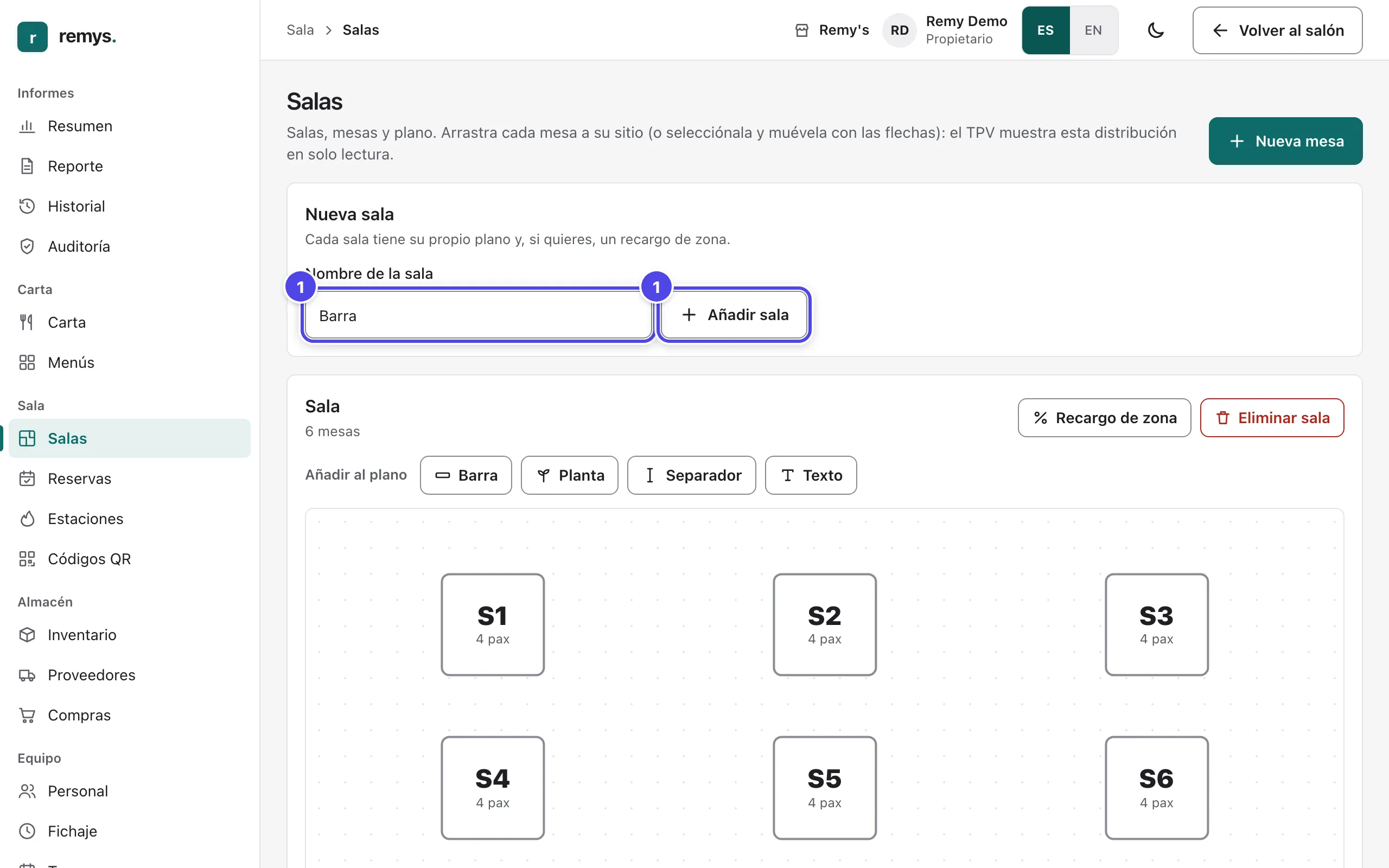
En la tarjeta Nueva sala, escribe el nombre en Nombre de la sala (1, por ejemplo «Barra») y pulsa Añadir sala (1). Debajo, cada sala aparece con su plano y el número de mesas, un botón Recargo de zona (para aplicar un recargo en porcentaje a lo que se pide en ella), Eliminar sala y, en Añadir al plano, los elementos decorativos (Barra, Planta, Separador, Texto).
-
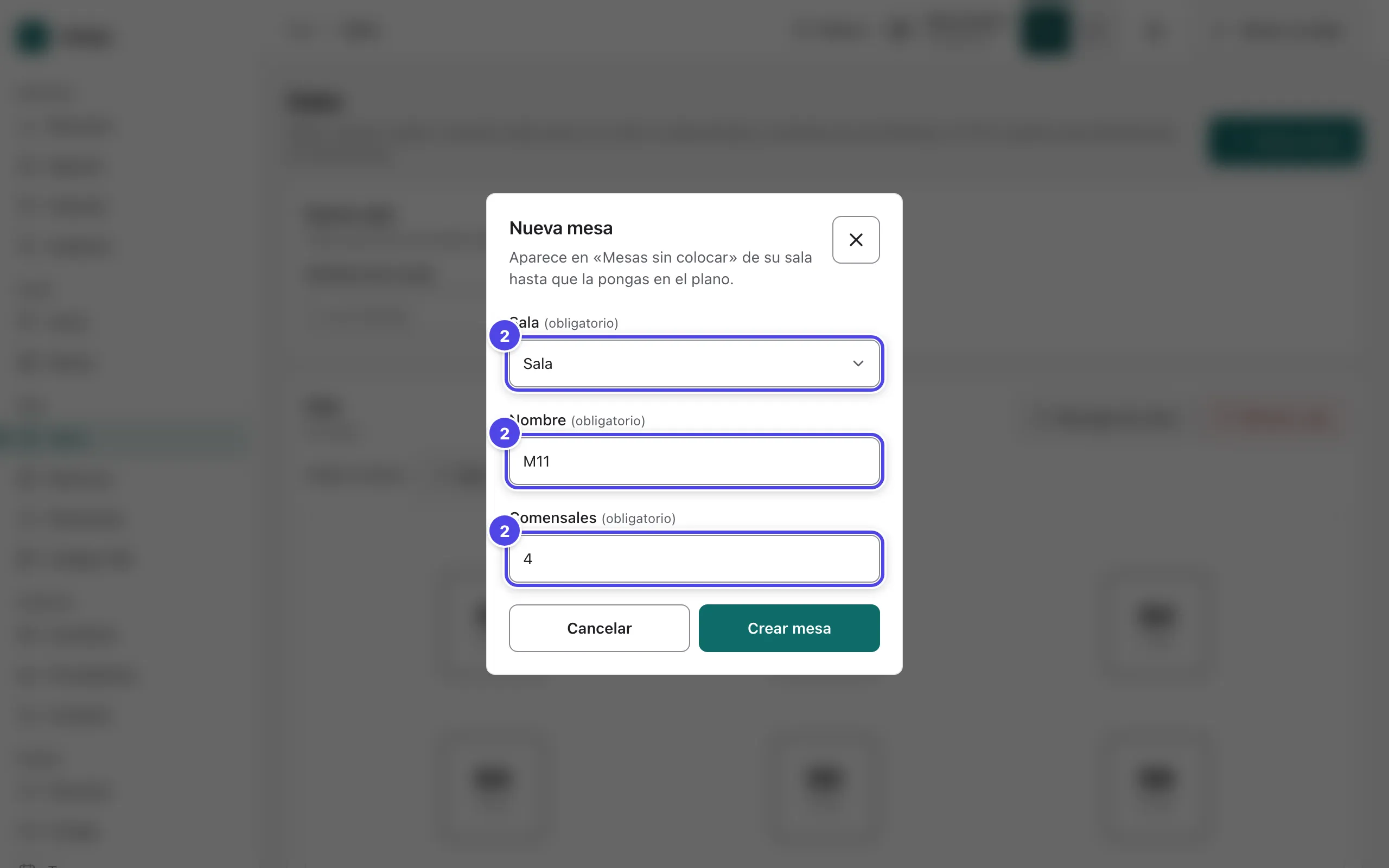
Pulsa Nueva mesa (arriba a la derecha). En la ventana elige la Sala (2), el Nombre (2, por ejemplo M11) y los Comensales (2, la capacidad), y pulsa Crear mesa.
-
La mesa nueva se suma al contador («7 mesas») y aparece bajo el plano, en Mesas sin colocar (M11, con borde discontinuo). Púlsala para llevarla al plano y arrástrala hasta su sitio (3); cada movimiento se guarda al instante. También puedes seleccionarla y moverla con las flechas del teclado. Los elementos decorativos también se pueden mover y ajustar.