Carta y modificadores
Objetivo: mantener la carta que ven camareros y clientes del QR: crear una categoría, un producto y un grupo de opciones asignado a ese producto.
Ver el flujo completo (20 s)
Ve a Back-office → Carta → Carta.
-
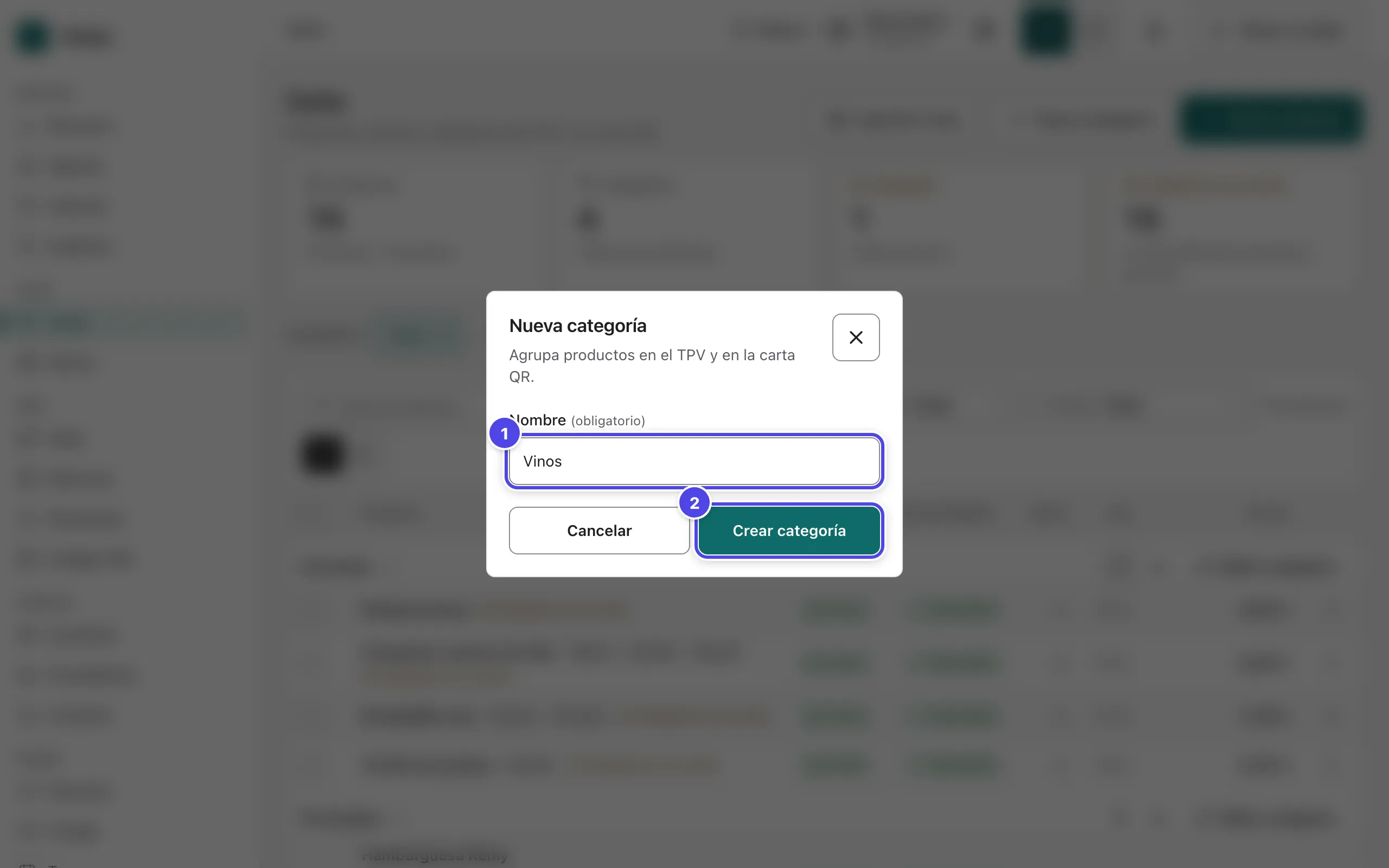
Arriba a la derecha, pulsa Nueva categoría. En el diálogo, escribe el Nombre (1), por ejemplo «Vinos», y pulsa Crear categoría (2).
-
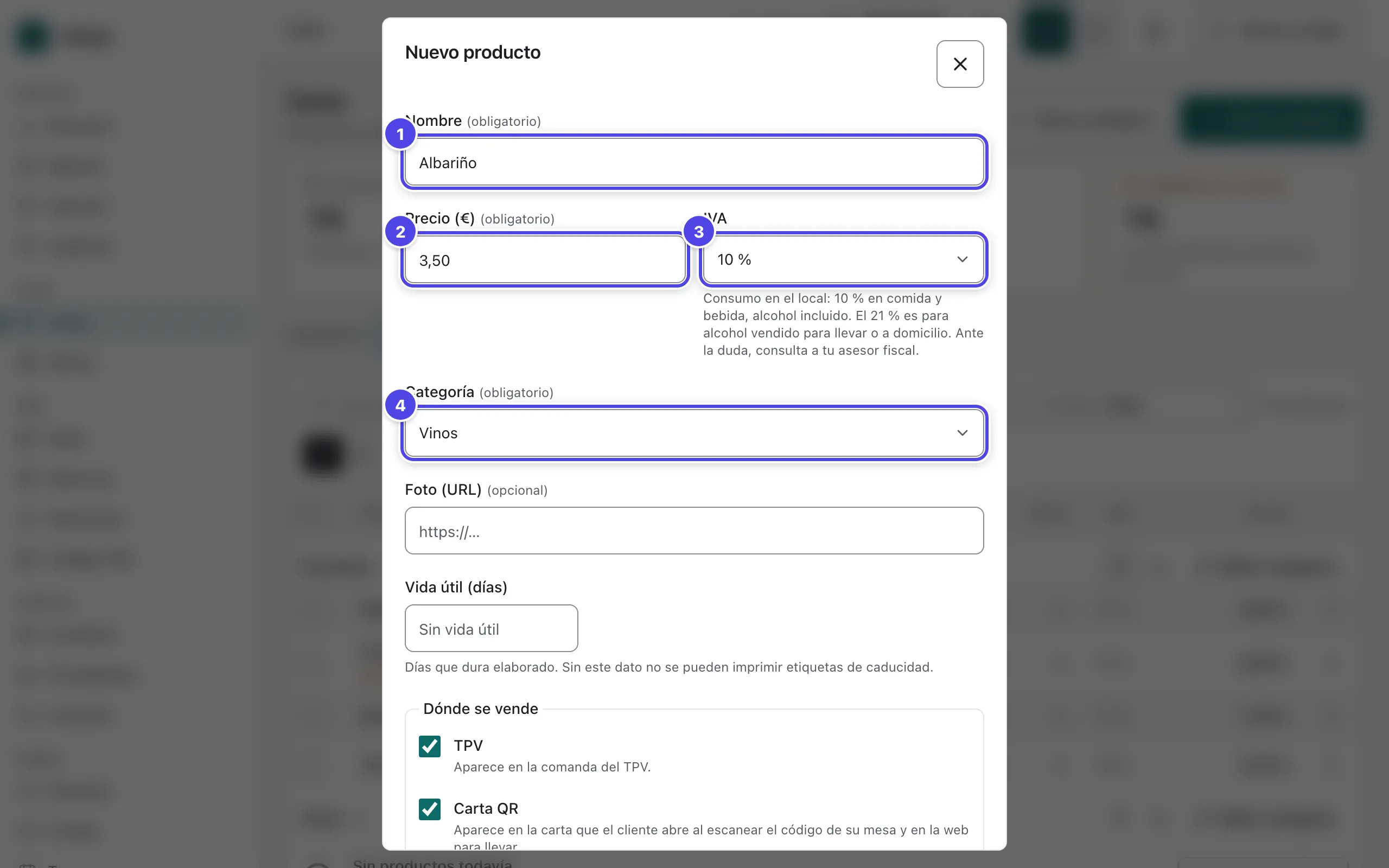
Pulsa Nuevo producto (también está en el botón Añadir producto de una categoría vacía). Rellena el Nombre (1), el Precio (€) (2), el IVA (3: 10 %, 21 %, 4 % o 0 %, con una nota fiscal: 10 % en comida y bebida consumida en el local, alcohol incluido; 21 % para alcohol para llevar o a domicilio) y la Categoría (4). Más abajo hay campos opcionales: Foto (URL), Vida útil (días) (necesaria para imprimir etiquetas de caducidad), Dónde se vende (TPV, Carta QR, Delivery), Permite media ración y los Alérgenos.
-
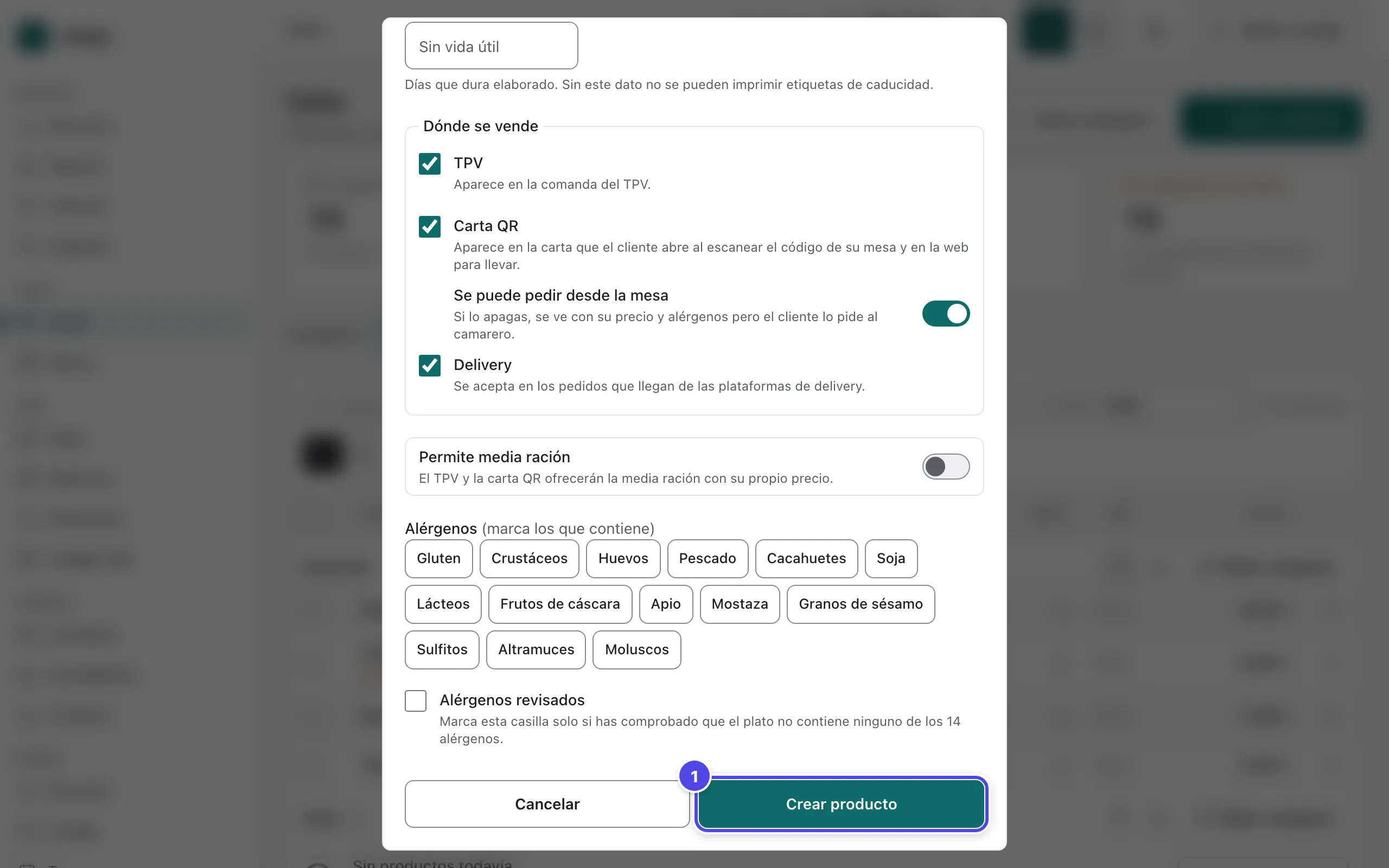
Pulsa Crear producto al final del formulario. El producto aparece en su categoría con sus etiquetas Activo y Disponible, su stock, el IVA y el precio.
-
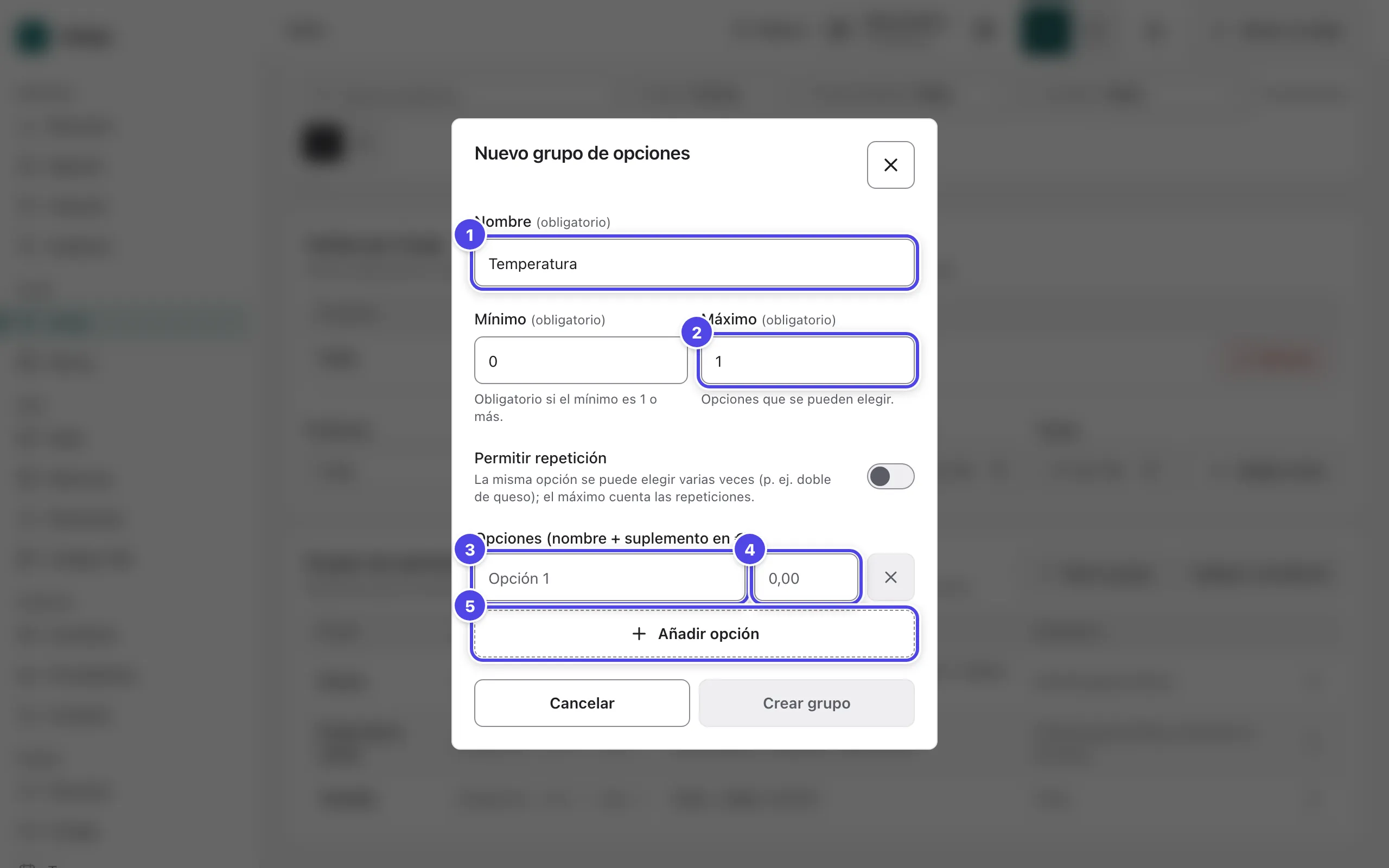
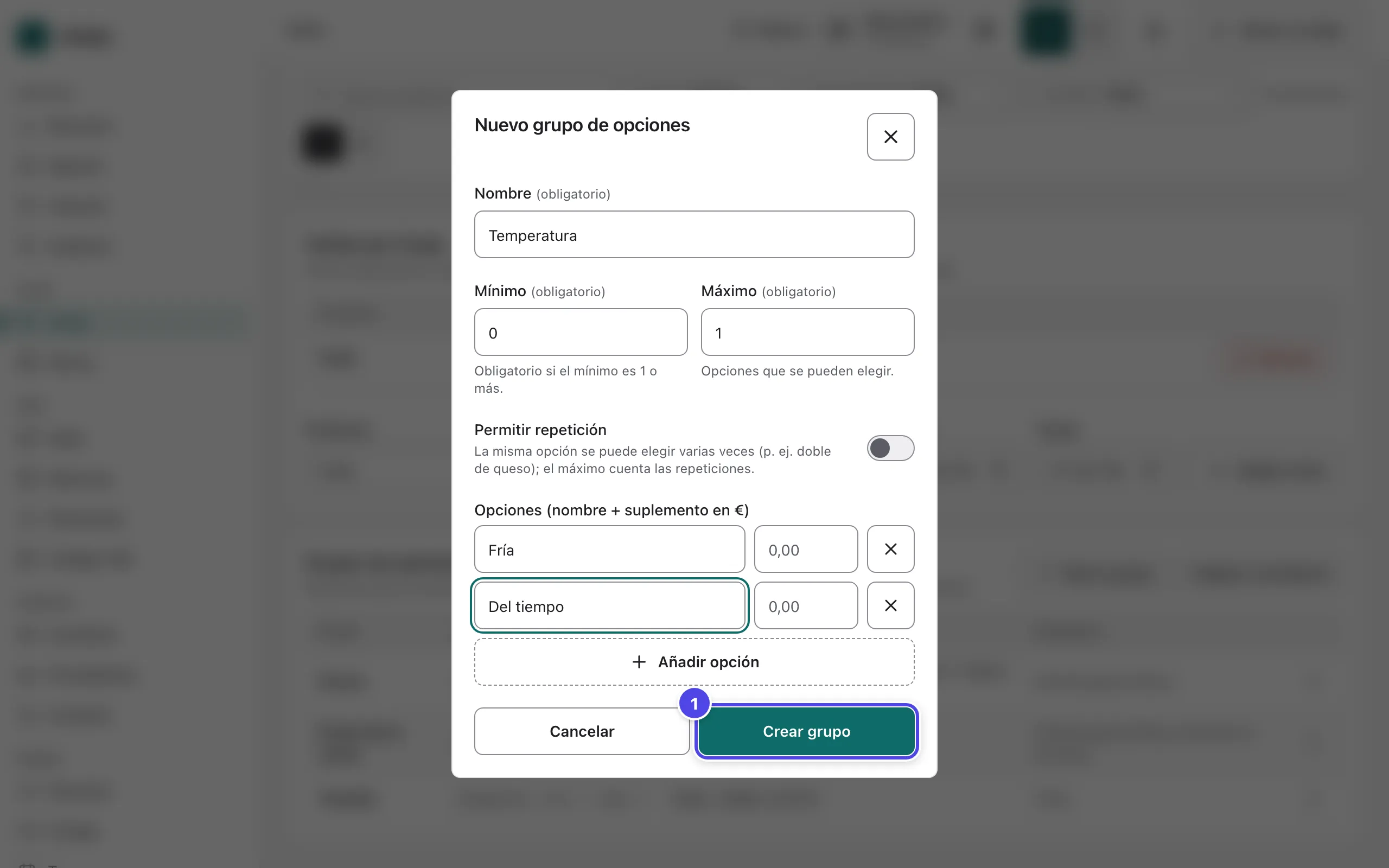
Para un modificador, baja a Grupos de opciones y pulsa Nuevo grupo. Escribe el Nombre (1, por ejemplo «Temperatura»), el Mínimo y el Máximo (2) de opciones que se pueden elegir, y las opciones: el nombre de la Opción 1 (3) con su suplemento en euros (4). Para más opciones pulsa Añadir opción (5).
-
Rellena cada opción («Fría», «Del tiempo»…) y pulsa Crear grupo.
-
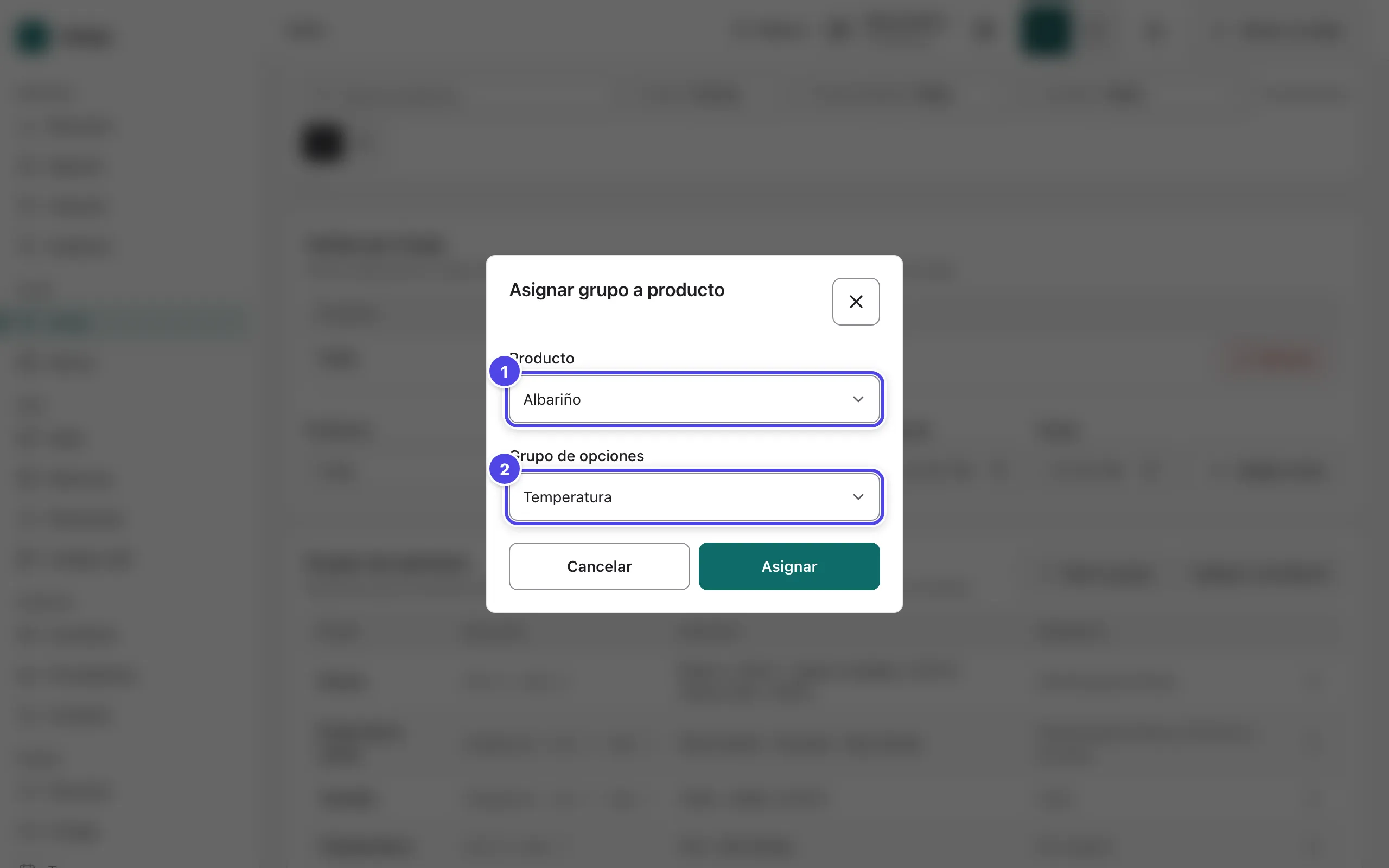
El grupo aún no se aplica a ningún plato: pulsa Asignar a producto, elige el Producto (1, «Albariño») y el Grupo de opciones (2, «Temperatura») y pulsa Asignar. En la lista de grupos, la columna Asignado a mostrará el producto.
Otras cosas que se hacen en la misma pantalla
Sección titulada «Otras cosas que se hacen en la misma pantalla»- Agotado hoy: la columna de estado de cada producto indica Disponible o Agotado. Para cambiarlo, abre el menú de acciones de la fila (los tres puntos) y elige Marcar agotado o Marcar disponible. Con stock, si llega a 0 se marca agotado solo (Ajustar stock está en el mismo menú).
- Categorías: Editar categoría permite fijar disponibilidad horaria (Desde / Hasta) y la Estación de impresión.
- Tarifas por franja (happy hour) y Coste del plato (botón Coste de cada fila: ingredientes y margen).