Gestionar el personal
Objetivo: que cada empleado tenga su acceso y el rol correcto.
Ver el flujo completo (20 s)
Ve a Back-office → Equipo → Personal.
-
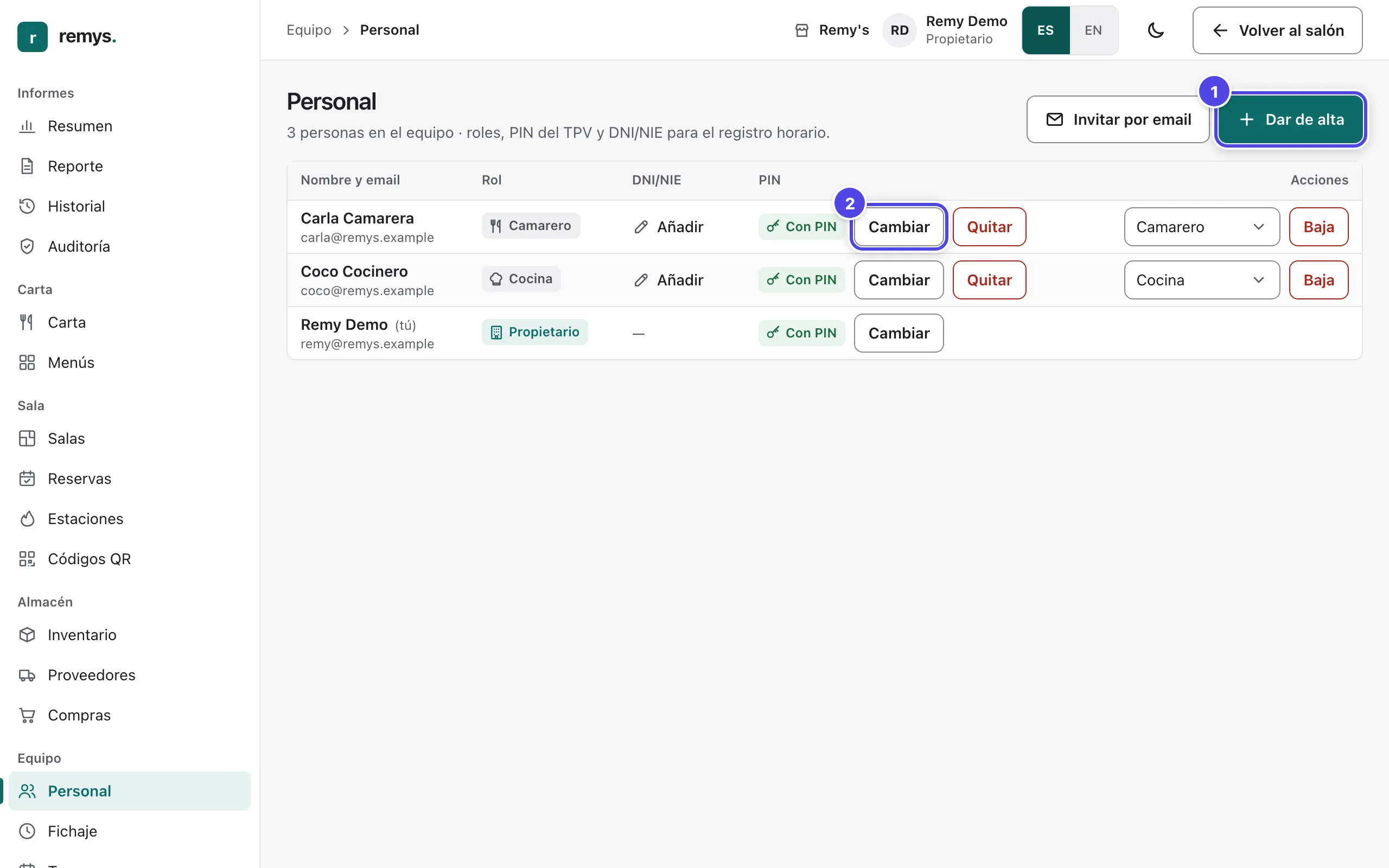
La lista Equipo (N) muestra nombre, email, rol, DNI/NIE (con «— añadir»), el estado del PIN (PIN ✓ o sin PIN) y las acciones. Arriba a la derecha están Invitar por email y Dar de alta (1). En cada fila, Cambiar (2) abre el teclado para cambiar el PIN y Quitar lo elimina, salvo en propietarios y encargados.
-
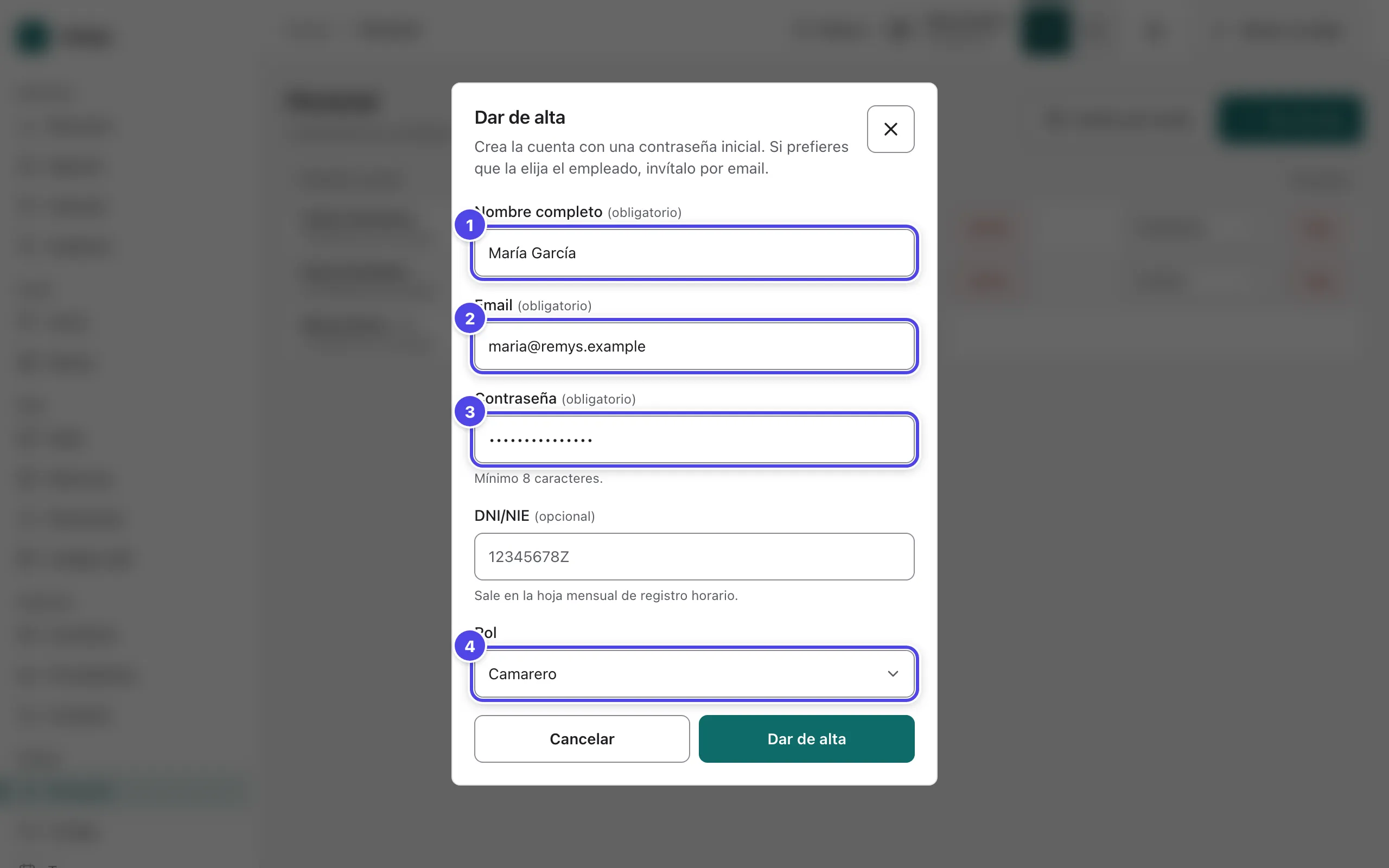
Pulsa Dar de alta y rellena el Nombre completo (1), el Email (2), la Contraseña (3, mínimo 8 caracteres), el DNI/NIE (opcional; sale en la hoja de registro horario) y el Rol (4: Camarero, Cocina y, solo si eres propietario, Encargado).
-
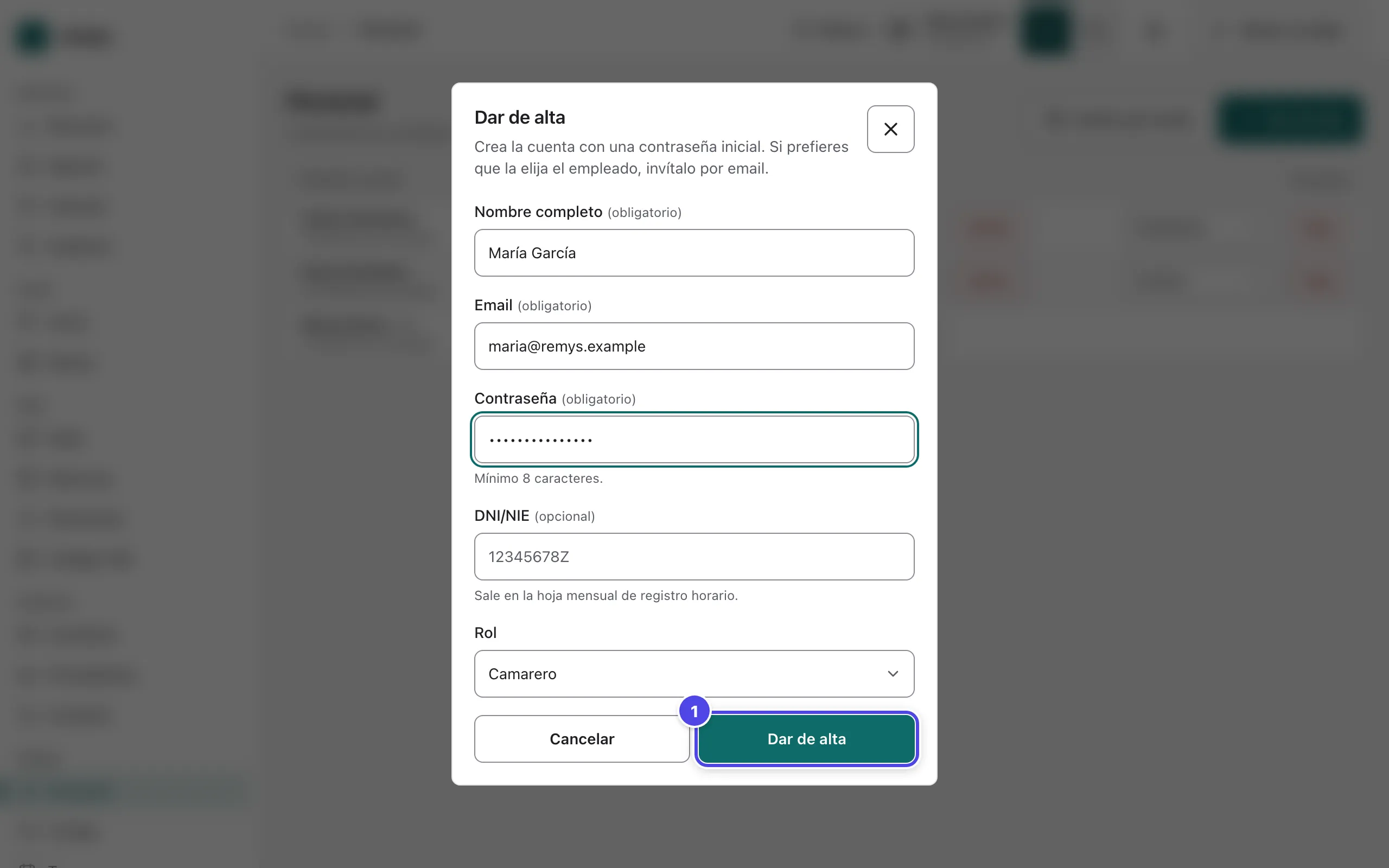
Pulsa Dar de alta para confirmar. El empleado aparece en la lista con el aviso sin PIN.
-
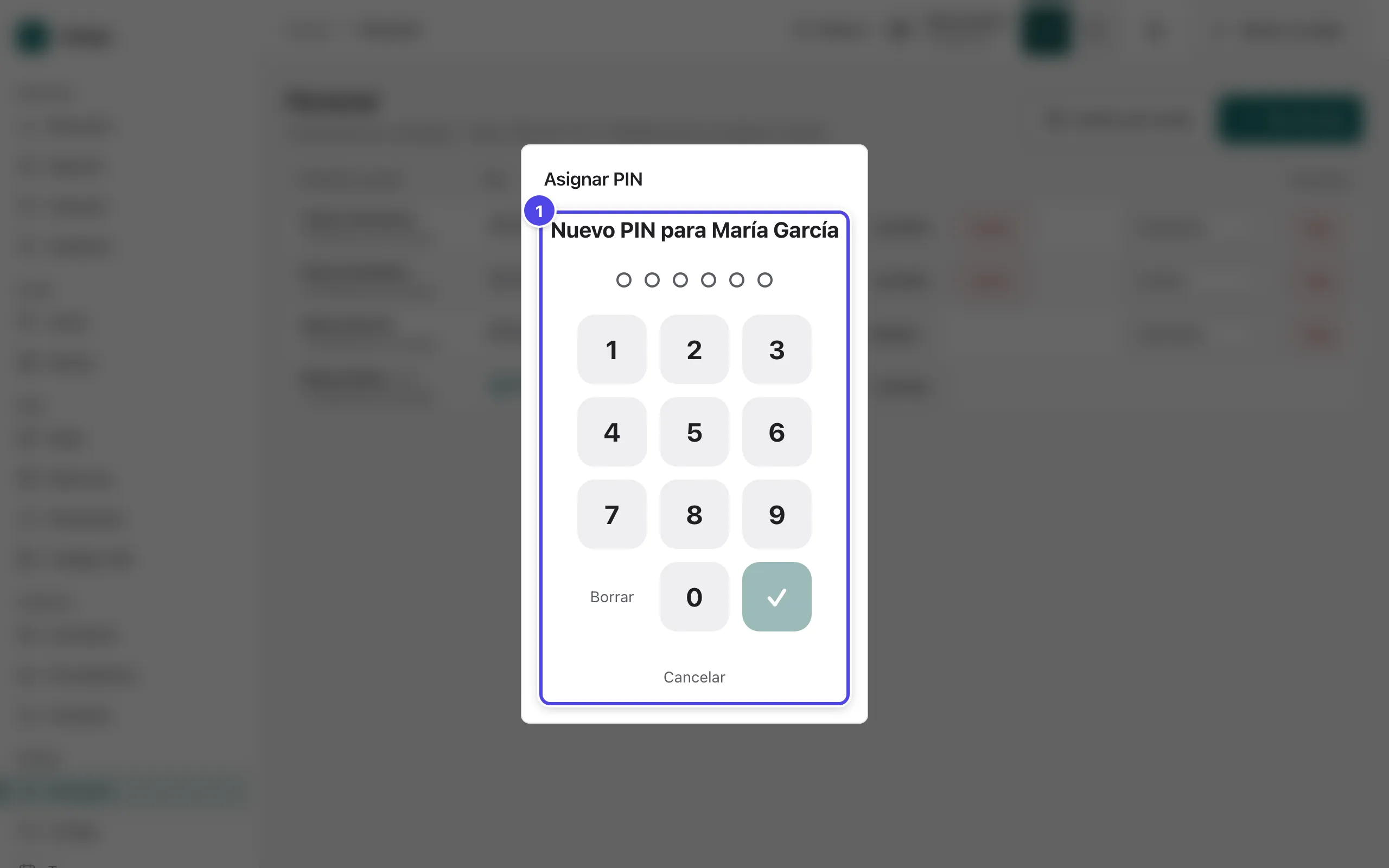
Para darle PIN, pulsa PIN en su fila: se abre Asignar PIN («Nuevo PIN para María García») con un teclado numérico de hasta 6 dígitos (mínimo 4). Teclea el PIN, pulsa el botón de confirmar y la fila pasa a PIN ✓.
Otras acciones
Sección titulada «Otras acciones»- Invitar por email: escribe nombre y email; el empleado recibe un enlace de un solo uso y crea él su contraseña. Hasta que acepta, aparece en las invitaciones pendientes, donde puedes reenviarla o revocarla.
- Cambiar de rol: usa el selector de rol de la fila.
- Baja: botón Baja de la fila. Es una baja lógica: el empleado deja de poder entrar, pero su historial y sus fichajes se conservan, y puede darse de alta de nuevo.