Arqueo de caja y cierre Z
Objetivo: controlar el efectivo de cada turno y cerrarlo sin descuadres.
Ver el flujo completo (20 s)
Ve a Back-office → Caja → Caja. Con la caja cerrada, antes de nada, verás «Caja cerrada» y un campo Fondo inicial (€) con el botón Abrir caja (el paso 4 lo muestra). También puedes abrirla desde el aviso del salón; un camarero verá «Pide a un encargado que abra la caja.».
-
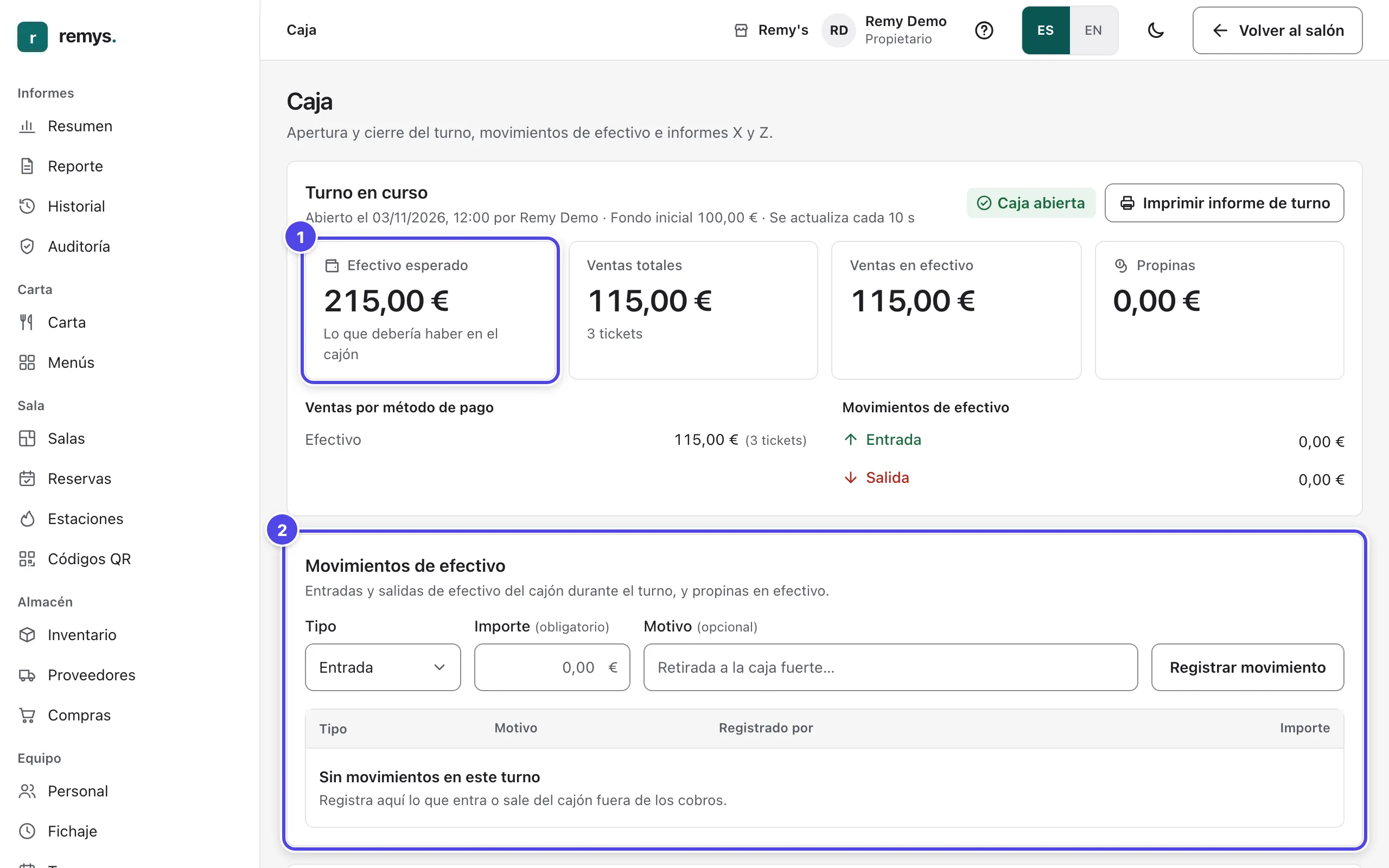
Con la Caja abierta ves quién y cuándo la abrió, el Fondo inicial y, arriba a la derecha, el Efectivo esperado (1): fondo + efectivo cobrado ± movimientos. Debajo está Movimientos de efectivo (2) y, más abajo, el Informe X · en vivo, que se actualiza cada 10 s con tickets, ventas totales, ventas en efectivo, propinas, entradas y salidas.
-
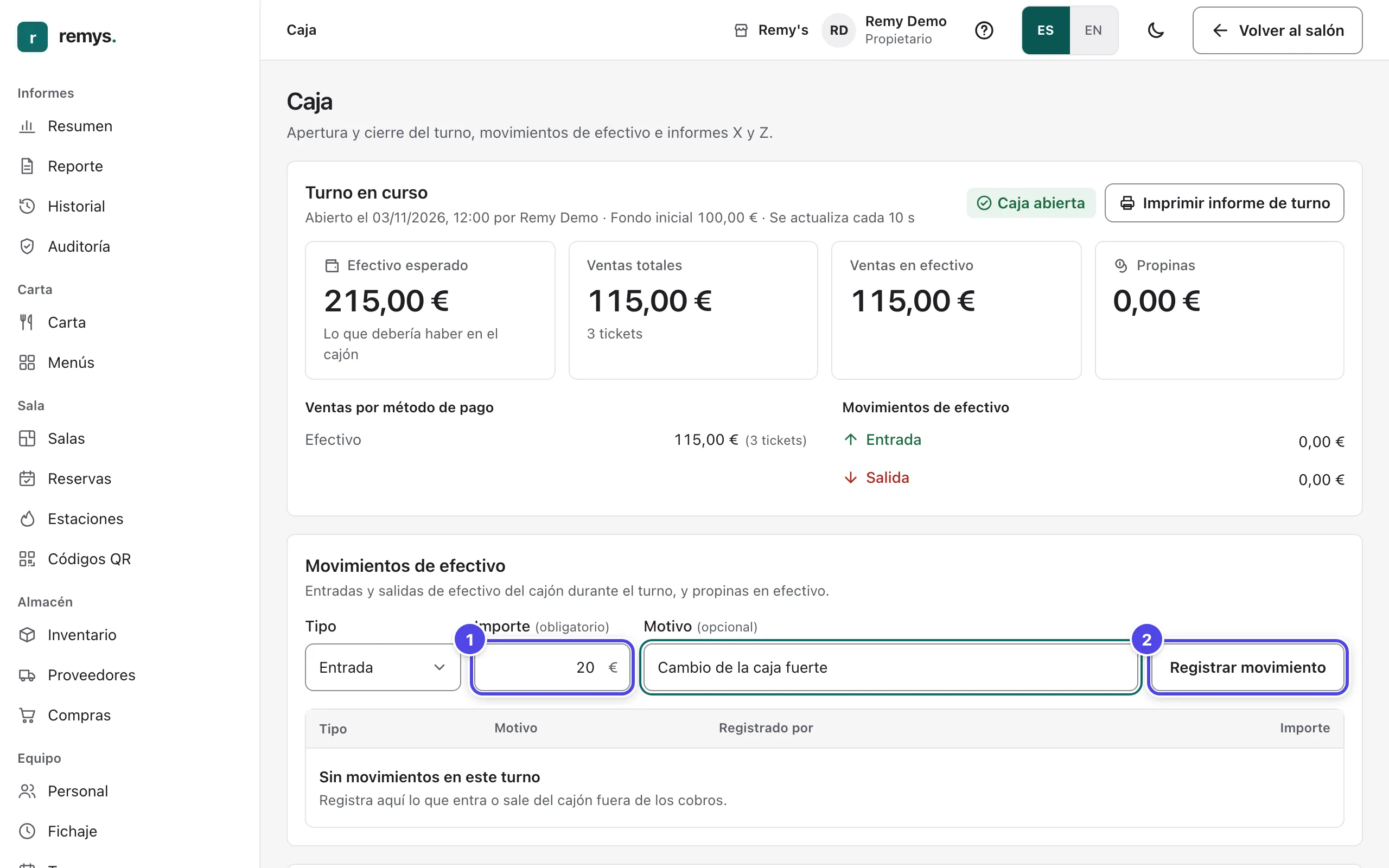
Para meter o sacar efectivo, elige el Tipo (Entrada, Salida o Propina), el Importe (€) (1) y un Motivo opcional («Retirada a la caja fuerte…»), y pulsa Registrar movimiento (2). El efectivo esperado se recalcula.
-
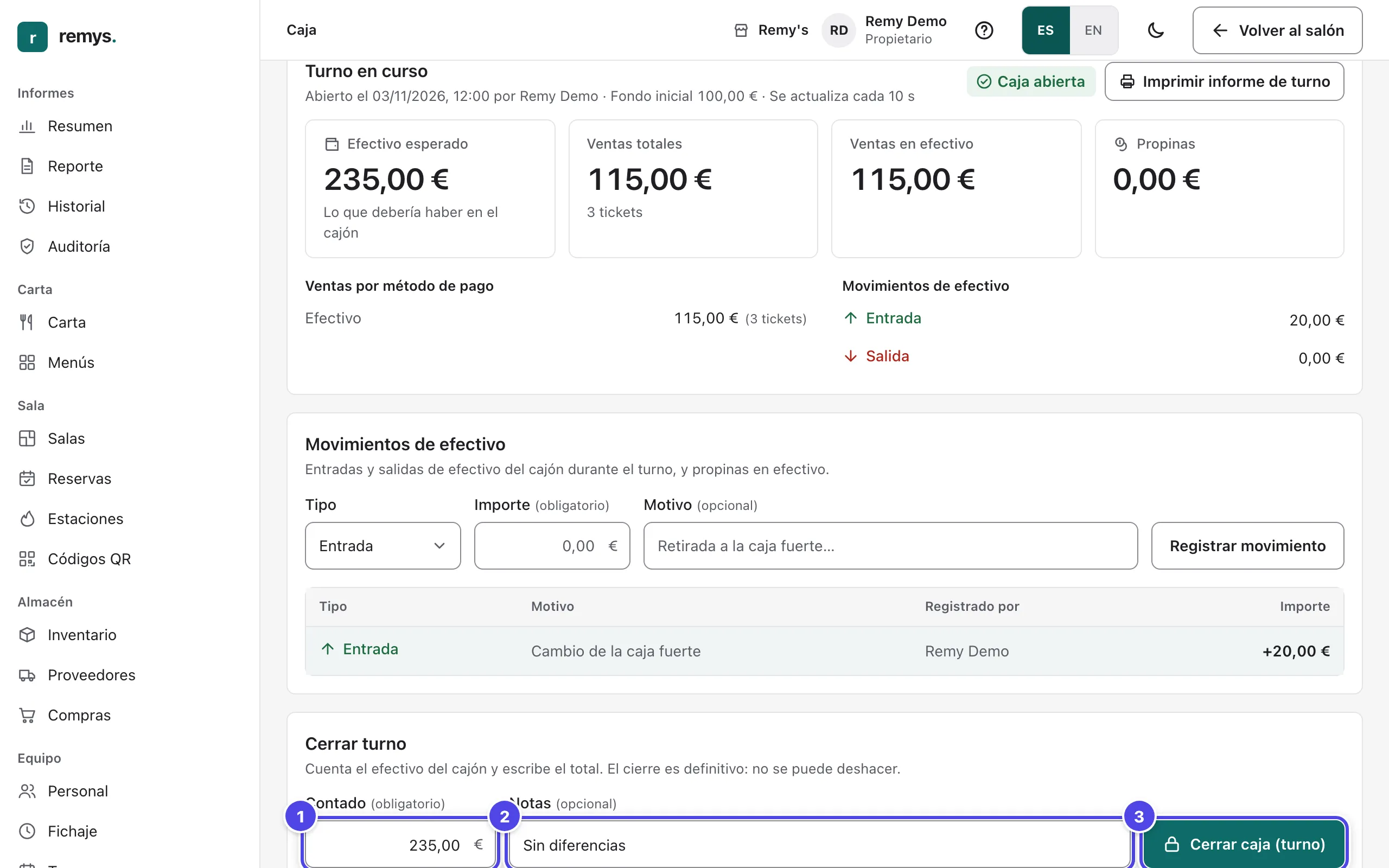
Al terminar el turno, cuenta el efectivo y escríbelo en Contado (€) (1). Añade Notas si hace falta (2) y pulsa Cerrar caja (turno) (3). Se abre un diálogo de confirmación («¿Cerrar la caja?», con el Efectivo esperado y lo Contado): pulsa Cerrar caja para confirmar o Cancelar para revisar.
-
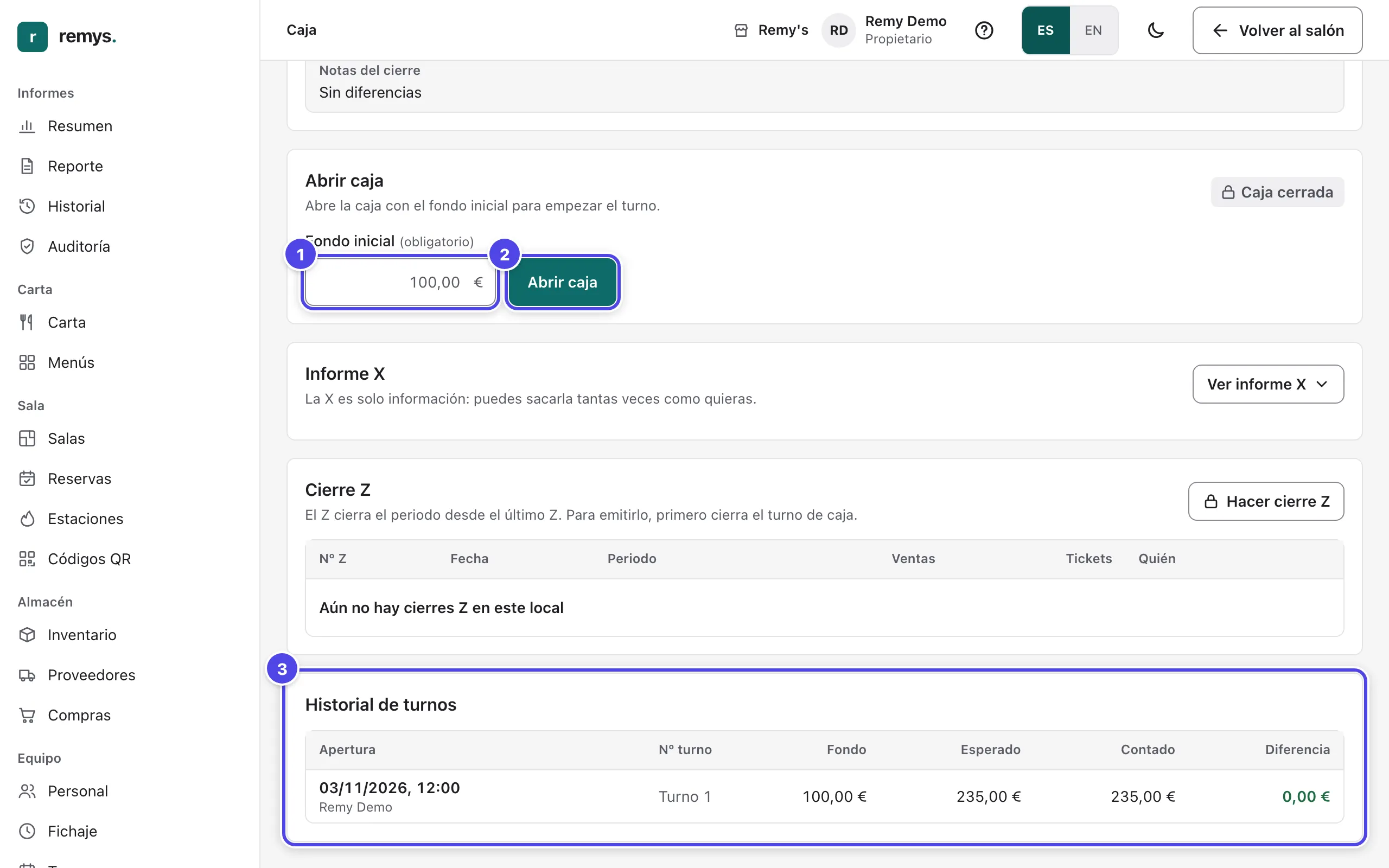
Tras cerrar aparece el panel del cierre (con Imprimir cierre de turno) y la caja vuelve a «Caja cerrada», lista para abrir otro turno con un nuevo Fondo inicial (€) (1) y Abrir caja (2). Abajo, el Historial de turnos (3) lista cada turno con su apertura, fondo, Esperado, Contado y Diferencia (en verde si es 0,00 €).
-
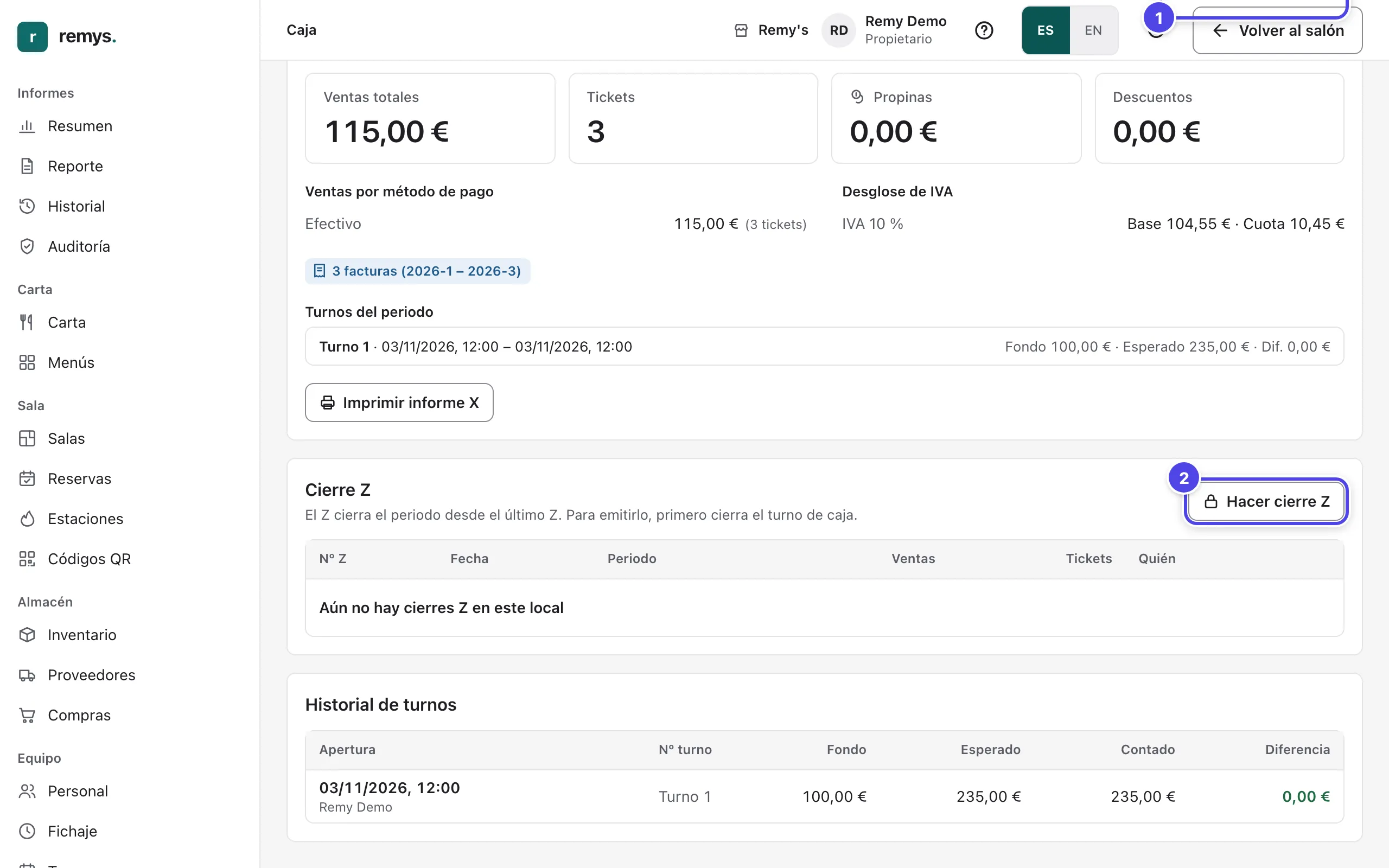
Con la caja cerrada tienes los informes. El Informe X (Ver informe X) es solo informativo: se puede sacar tantas veces como quieras, y muestra ventas por método, desglose de IVA y turnos del periodo (Imprimir informe X). El Cierre Z (Hacer cierre Z) cierra el periodo desde el último Z; queda listado con su número, fecha, ventas, tickets y quién lo hizo, y se puede imprimir.